
Passare al nuovo cookie banner
Il nuovo cookie banner (v3) di Avacy è già attivo sugli spazi web nuovi. Ora un nuovo spazio web nasce con la Google Consent Mode attiva e con il preset già scelto. Gli spazi web creati prima possono passare al nuovo banner dalla dashboard.
In questa guida "nuovo banner" indica la versione v3 del banner, e "vecchio banner" la versione v2.
In breve
Il passaggio per ora è facoltativo. Diventerà obbligatorio, e Avacy avviserà prima;
prima aggiorni l'integrazione sul sito: plugin WordPress alla 1.5, template GTM all'ultima versione o script con il tag unico. Poi completi la migrazione dalla dashboard, uno spazio web alla volta;
dopo l'aggiornamento svuota la cache del sito e della CDN;
restano policy, cookie, fornitori e i testi personalizzati. Cambiano i colori e i testi predefiniti, e il CSS scritto per il vecchio banner non ha più effetto;
i visitatori rivedono il banner una volta, e il Power Opt-In non c'è più.
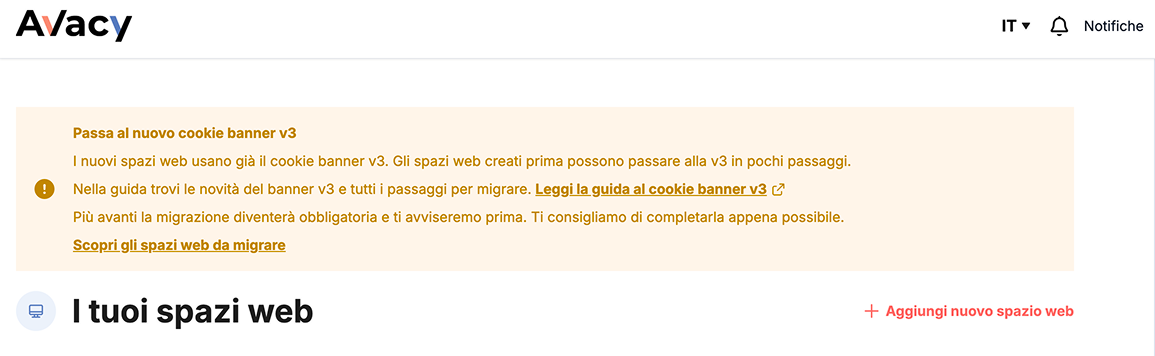
Se la home della dashboard mostra l'avviso Passa al nuovo cookie banner v3, il tuo team ha almeno uno spazio web da migrare.
Requisiti
Possono completare la migrazione gli amministratori e gli editor del team. Chi ha il ruolo di fatturazione vede solo l'invito a rivolgersi a un amministratore;
Tieni a portata di mano l'accesso al sito, al plugin WordPress o al container di Google Tag Manager, secondo il metodo con cui hai installato il banner;
Plugin Avacy 1.5, se hai installato il banner con il plugin WordPress;
Template Avacy CMP aggiornato all'ultima versione, se hai installato il banner con Google Tag Manager.
Cosa cambia con il nuovo banner
Le policy e l'elenco di cookie e fornitori restano quelli che hai già.
I colori e i testi predefiniti sono nuovi. Se nel vecchio banner (v2) non li avevi cambiati, dopo il passaggio prendi in automatico quelli nuovi. Quelli che avevi personalizzato restano tuoi.
Aspetto, colori e font si impostano dalla dashboard. Le regole CSS scritte per le classi del vecchio banner non hanno più effetto.
Il banner usa i font già presenti sul tuo sito. Se scegli un Google Font, il sito deve già caricarlo, altrimenti il banner usa un font di sistema. Chi usava il font predefinito passa ad Arial.
Non si può più ingrandire o rimpicciolire tutto il testo con un unico fattore di scala. Se l'avevi cambiato, il banner usa la dimensione standard.
Il pulsante Preferenze, che apre il centro preferenze, è sempre visibile. Se nel vecchio banner l'avevi nascosto, i tuoi visitatori lo vedranno e potranno scegliere i consensi uno per uno. Il testo predefinito del pulsante è Preferenze in tutte le lingue, al posto di Maggiori informazioni. I testi che avevi personalizzato restano.
I visitatori vedono il banner di nuovo alla prima visita dopo il passaggio, perché il nuovo banner non legge la scelta salvata con il vecchio.
Il Power Opt-In non è disponibile. Ogni sito chiede il consenso per conto suo, anche tra siti dello stesso spazio web. Il Power Opt-In condivideva la scelta tra i siti solo nei browser che accettano i cookie di terze parti, quindi non in Safari né in Firefox. Si attivava da solo sugli spazi web con più domini, quindi potresti averlo senza saperlo.
Con la lingua automatica attiva, se la lingua della pagina non è tra quelle attive il banner si mostra in inglese, se l'inglese è attivo, altrimenti nella lingua principale. Non compare più il testo inglese standard di Avacy al posto dei tuoi.
Il nuovo banner attiva il TCF solo se lo spazio web ha almeno un fornitore IAB pubblicato, un partner Google pubblicato o un fornitore personalizzato con finalità IAB.
Il codice scritto a mano nel sito per il vecchio banner, come i link alle preferenze o gli ascoltatori di eventi, può richiedere modifiche. La documentazione tecnica elenca le differenze.
Passare al nuovo banner
Nella home della dashboard premi "Scopri gli spazi web da migrare" nell'avviso iniziale. Compare l'elenco degli spazi web con il vecchio banner;
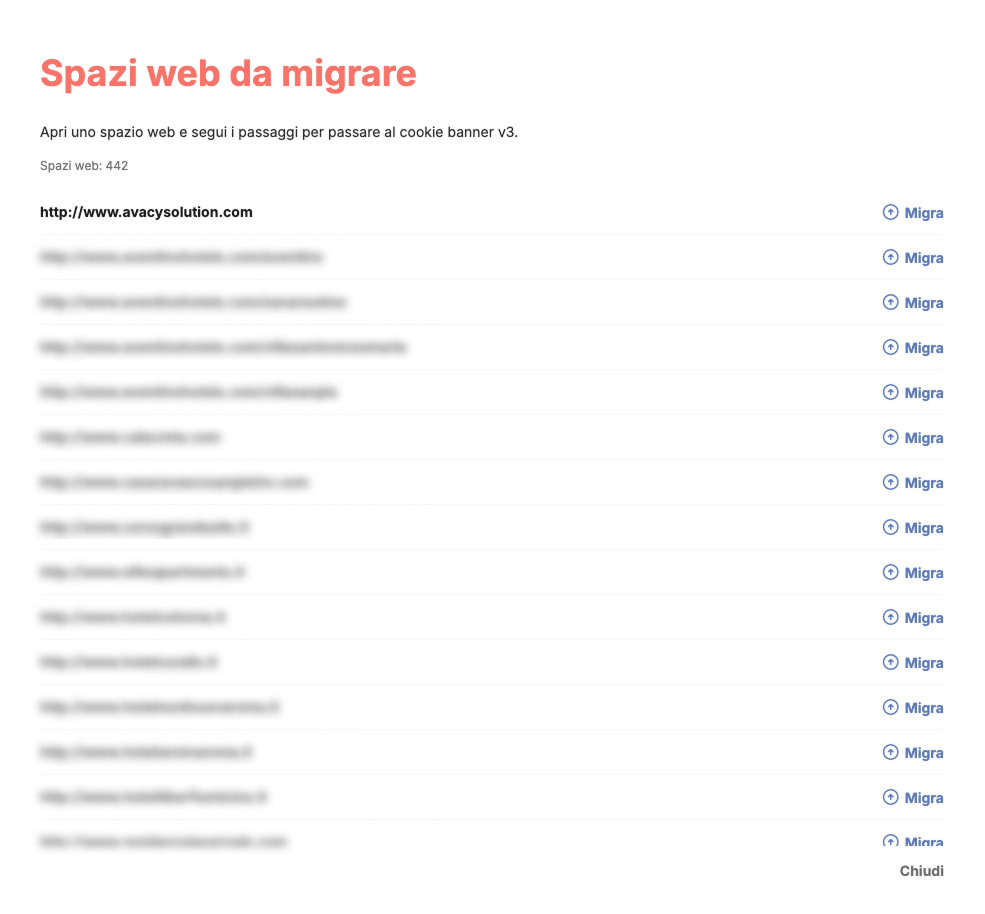
Premi "Migra" accanto allo spazio web. Si apre la pagina Cookie banner con la finestra di migrazione. Puoi arrivarci anche dalla pagina Cookie banner dello spazio web, dall'avviso Passa al cookie banner v3;
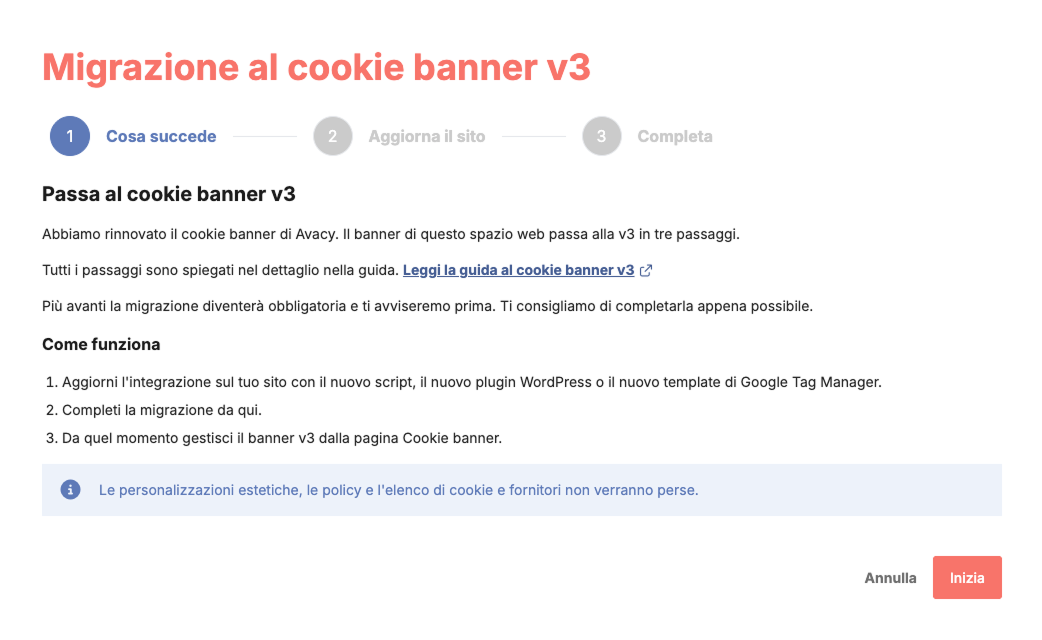
Premi "Inizia". Aggiorna l'integrazione sul sito, come spiega la sezione seguente rispetto al tuo metodo di integrazione:
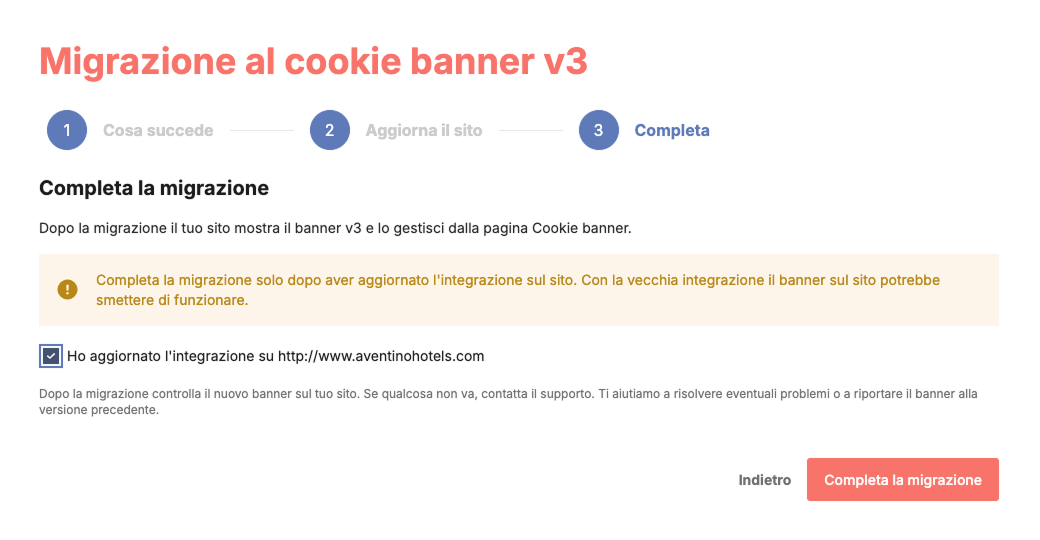
Premi "Avanti" e seleziona la casella "Ho aggiornato l'integrazione su" seguita dal nome dello spazio web, poi premi "Completa la migrazione".
ATTENZIONE: Completa la migrazione solo dopo aver aggiornato l'integrazione, perché con la vecchia integrazione il banner sul sito potrebbe smettere di funzionare. Se compare il messaggio "Migrazione non riuscita", premi "Riprova". Se la migrazione va a buon fine, la dashboard ti porta alla pagina Cookie banner, dove gestisci il nuovo banner;
Controlla il nuovo banner, come spiega la sezione successiva Controllare il nuovo banner.
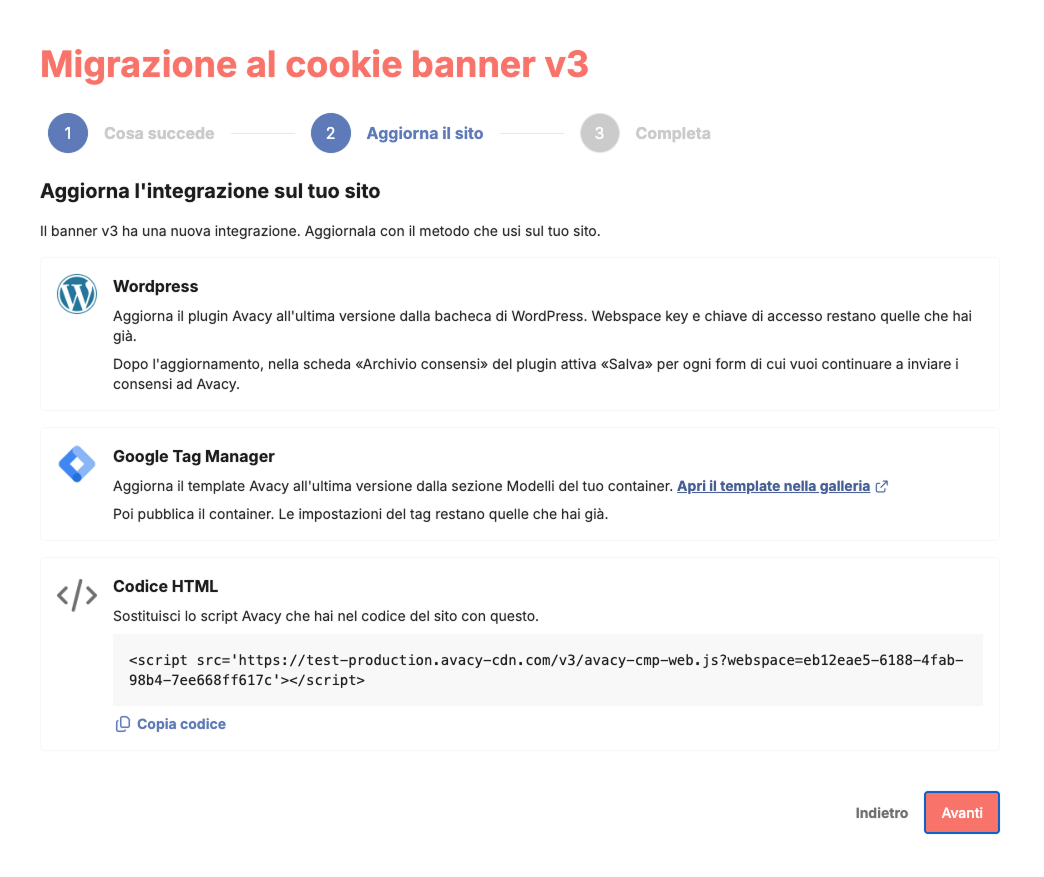
La migrazione si fa uno spazio web alla volta.
Aggiornare l'integrazione sul sito
Segui il metodo che usi sul sito:
Plugin WordPress
Importante: dal plugin 1.4.0 un form salva il consenso nell'archivio solo se il suo interruttore Salva è acceso. Prima il consenso veniva inviato anche con l'interruttore spento. Non c'è una migrazione automatica: se non accendi l'interruttore, quel form non invia più consensi ad Avacy.
Prima di completare la migrazione aggiorna il plugin Avacy alla versione 1.5 dalla bacheca di WordPress. Webspace Key e Access Key restano quelle che hai già;
Nella scheda "Archivio consensi" del plugin accendi l'interruttore Salva per ogni form di cui vuoi continuare a inviare i consensi ad Avacy;
Se vuoi, nella stessa scheda collega ogni consenso (newsletter, marketing, profilazione, pixel di tracciamento, termini e condizioni) a una casella del form: viene registrato solo se la casella è spuntata. Il pixel di tracciamento ha bisogno di una casella tutta sua. Finché non li colleghi non cambia niente.
Quando lo spazio web passa al nuovo banner non devi aprire il plugin né cambiare impostazioni: il plugin carica da solo il banner giusto e, entro 2 ore, aggiorna le regole del blocco preventivo.
Google Tag Manager
Il template Avacy CMP va aggiornato all'ultima versione:
Nella schermata principale del container, nella barra di notifica per gli aggiornamenti, premi "Visualizza". Compare l'elenco dei template con aggiornamenti.

Apri Avacy CMP. GTM mostra le differenze tra la versione attuale e la nuova, poi accetta l'aggiornamento.
Premi Invia e Pubblica.
I tag già creati tengono i loro parametri. Se non vedi l'avviso, probabilmente hai importato il template da file. In quel caso GTM non lo aggiorna. Eliminalo e aggiungi di nuovo Avacy CMP dalla Galleria dei modelli.
Codice HTML
Sostituisci lo script del cookie banner di Avacy che hai nel codice del sito con quello mostrato nella finestra di migrazione. Se il sito ha già un tag unico di script che carica il banner, non devi cambiare niente. Il vecchio snippet formato da tre script va sostituito con il tag unico.
Blocco preventivo
Se hai fermato uno script a mano, aggiungendogli gli attributi type="as-oil" e data-managed="as-oil", non devi cambiarlo: il nuovo banner legge ancora quelle marcature. Funziona se lo spazio web ha fornitori con URL di blocco preventivo. Se uno script resta bloccato anche dopo il consenso del visitatore, controlla che i fornitori abbiano l'URL e che gli attributi data-purposes, data-legints e data-special-features non siano vuoti. Nel nuovo banner un attributo vuoto lascia lo script bloccato.
Svuotare la cache del sito
Dopo aver aggiornato il plugin, il template di Google Tag Manager o lo script del sito, svuota la cache. Vale per il plugin di cache del sito (per esempio WP Rocket, LiteSpeed Cache, W3 Total Cache o WP Super Cache) e per la CDN (per esempio Cloudflare). Finché la cache non si aggiorna, i visitatori possono continuare a vedere il vecchio banner.
Codice scritto a mano
Se il sito ha link alle preferenze, listener di eventi o CSS scritti per il vecchio banner, consulta la guida sulle retrocompatibilità con il banner vecchio.
Controllare il nuovo banner
Apri il tuo sito in una finestra in incognito per vedere il nuovo banner;
Controlla che colori, testi e posizione siano quelli che ti aspetti;
Apri le preferenze del banner e controlla che ci siano tutti i cookie e i fornitori del tuo sito.
Domande frequenti
Devo aggiornare il template di Google Tag Manager se il mio spazio web ha ancora il vecchio banner?
Il template di GTM può restare com'è finché non migri il banner alla v3.
I visitatori devono dare di nuovo il consenso?
Sì, una volta. Il nuovo banner non legge la scelta salvata con il vecchio, quindi chi ha già scelto rivede il banner alla prima visita dopo il passaggio.
Posso migrare più spazi web insieme?
La migrazione si fa uno spazio web alla volta, dall'elenco della home.
Posso tornare al vecchio banner dopo la migrazione?
Scrivi al supporto, che riporta lo spazio web alla versione precedente senza mantenere le personalizzazioni fatte nel banner nuovo. I visitatori dovranno dare di nuovo il consenso.
Cosa faccio se la migrazione non riesce?
Premi "Riprova" nella finestra "Migrazione non riuscita". Se l'errore resta, scrivi al supporto all'indirizzo indicato nella finestra.