
Blocco preventivo con Google Tag Manager
Con il blocco preventivo, un tag di Google Tag Manager (GTM) parte solo dopo il consenso del visitatore. In questa guida configuri il blocco nel container GTM con uno di due metodi: far partire il tag quando il visitatore concede un tipo di consenso di Google, per esempio la pubblicità, oppure quando concede il consenso a un fornitore preciso. Il banner deve essere già installato con il template: leggi la guida Installare il banner con Google Tag Manager.
Requisiti
Il banner installato con il template Avacy CMP di Google Tag Manager;
Accesso da amministratore al container GTM del sito.
Quale metodo scegliere
Vuoi far partire il tag… | Metodo | Serve |
|---|---|---|
quando il visitatore concede un tipo di consenso di Google, per esempio pubblicità | Metodo A: consenso aggiuntivo sul tag | Google Consent Mode attiva |
quando il visitatore concede il consenso a un fornitore preciso | Metodo B: evento per fornitore | Il fornitore nella lista fornitori dello spazio web |
Metodo A: consenso aggiuntivo sul tag
Il banner manda a Google lo stato del consenso e poi mette nel dataLayer l'evento avacy_consent_update. L'evento arriva dopo ogni scelta del visitatore. Arriva anche a ogni pagina di un visitatore che ha già scelto. Il tag parte quando l'evento arriva e i tipi di consenso che gli servono sono concessi.
Prima di cominciare
Google Consent Mode deve essere attiva nello spazio web. Negli spazi web nuovi lo è già. Per controllare vai in Cookie Banner > Impostazioni avanzate: la tendina Supporto alla Google Consent Mode deve mostrare "Attiva". Leggi la guida Google Consent Mode: cos'è e come attivarla.
In GTM apri Amministrazione > Impostazioni del contenitore e spunta Attiva panoramica del consenso.
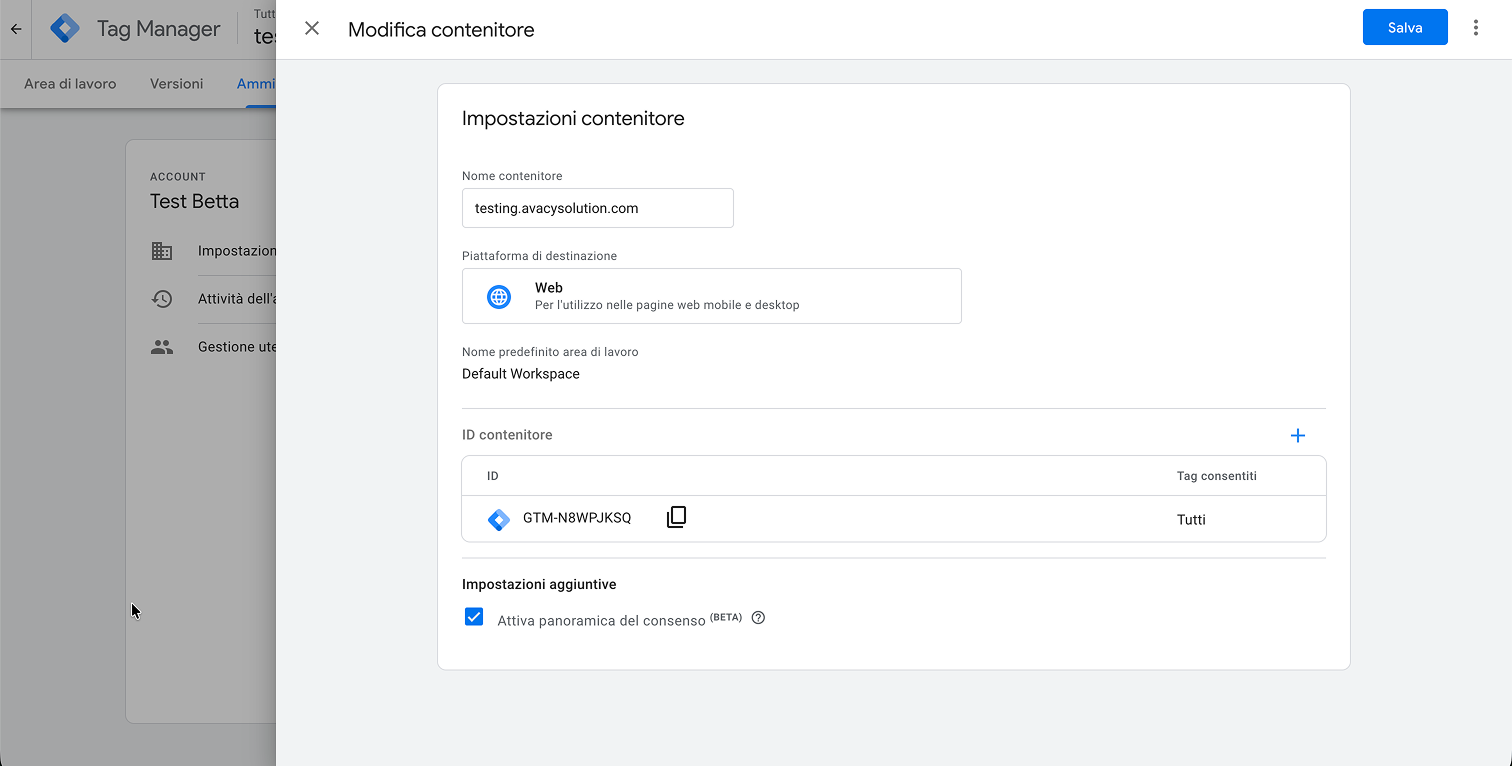
Attivare il blocco preventivo
In GTM apri il tag da bloccare, per esempio il pixel di un social;
Cliccando sul box di configurazione Tag, in fondo apri Impostazioni avanzate > Impostazioni relative al consenso;
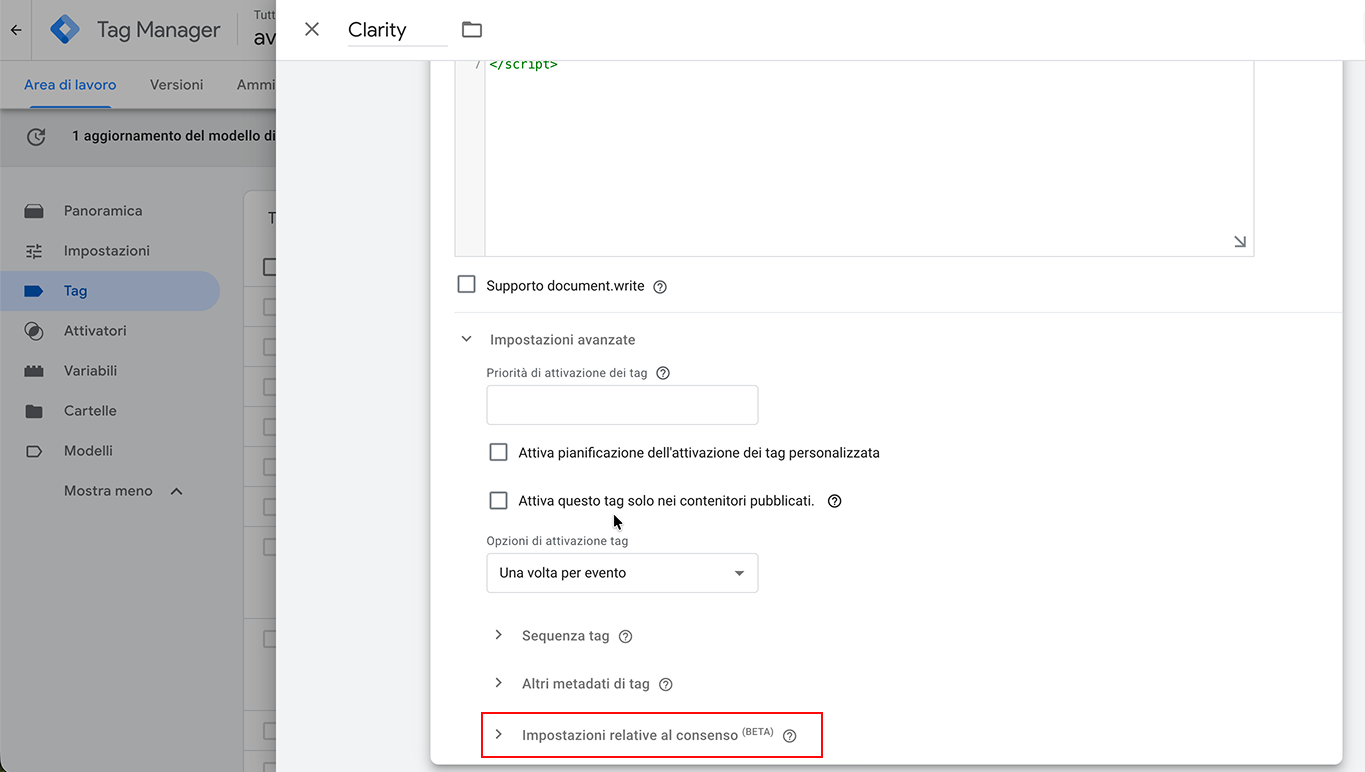
Scegli È necessario un consenso aggiuntivo per l'attivazione del tag;
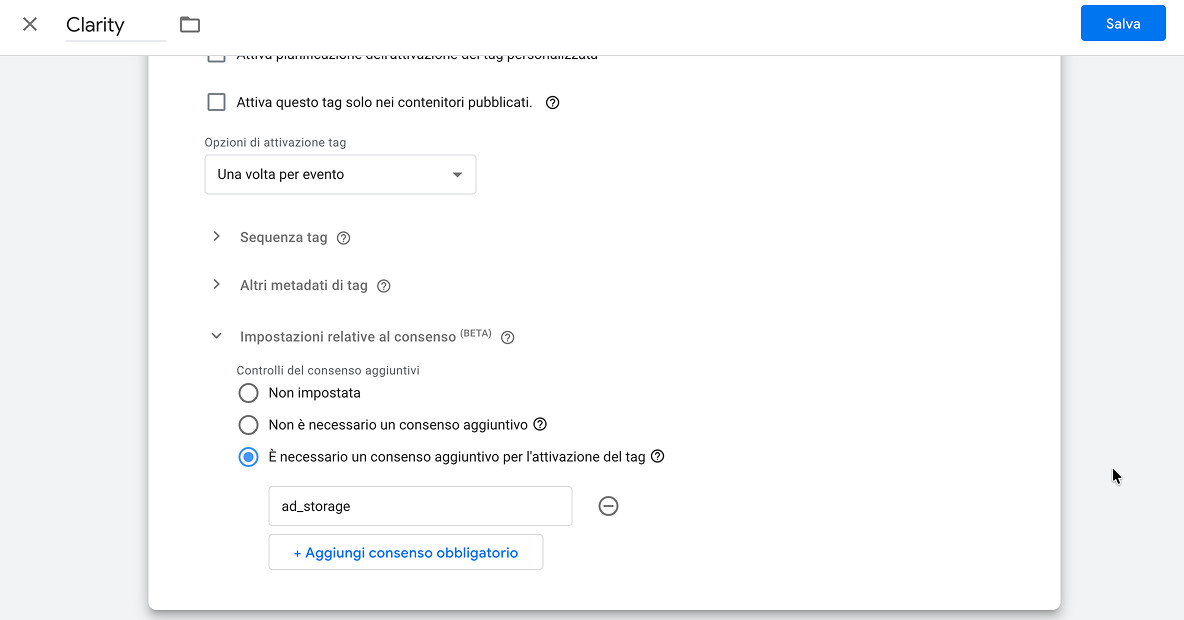
Aggiungi i tipi di consenso che servono al tag, per esempio ad_storage per un pixel pubblicitario. La tabella dei tipi è nella guida Google Consent Mode: cos'è e come attivarla;
Nella sezione Attivazione del tag togli tutti gli attivatori che scattano al caricamento della pagina, come All Pages. Il tag deve partire solo con l'attivatore del passo successivo.
Crea un nuovo attivatore di tipo Evento personalizzato. Come nome evento scrivi avacy_consent_update. Il banner manda questo evento dopo ogni scelta del visitatore e a ogni pagina di un visitatore che ha già scelto. Questo è l'unico attivatore del tag.
Collega l'attivatore al tag;
Ripeti la procedura per ogni tag da bloccare.
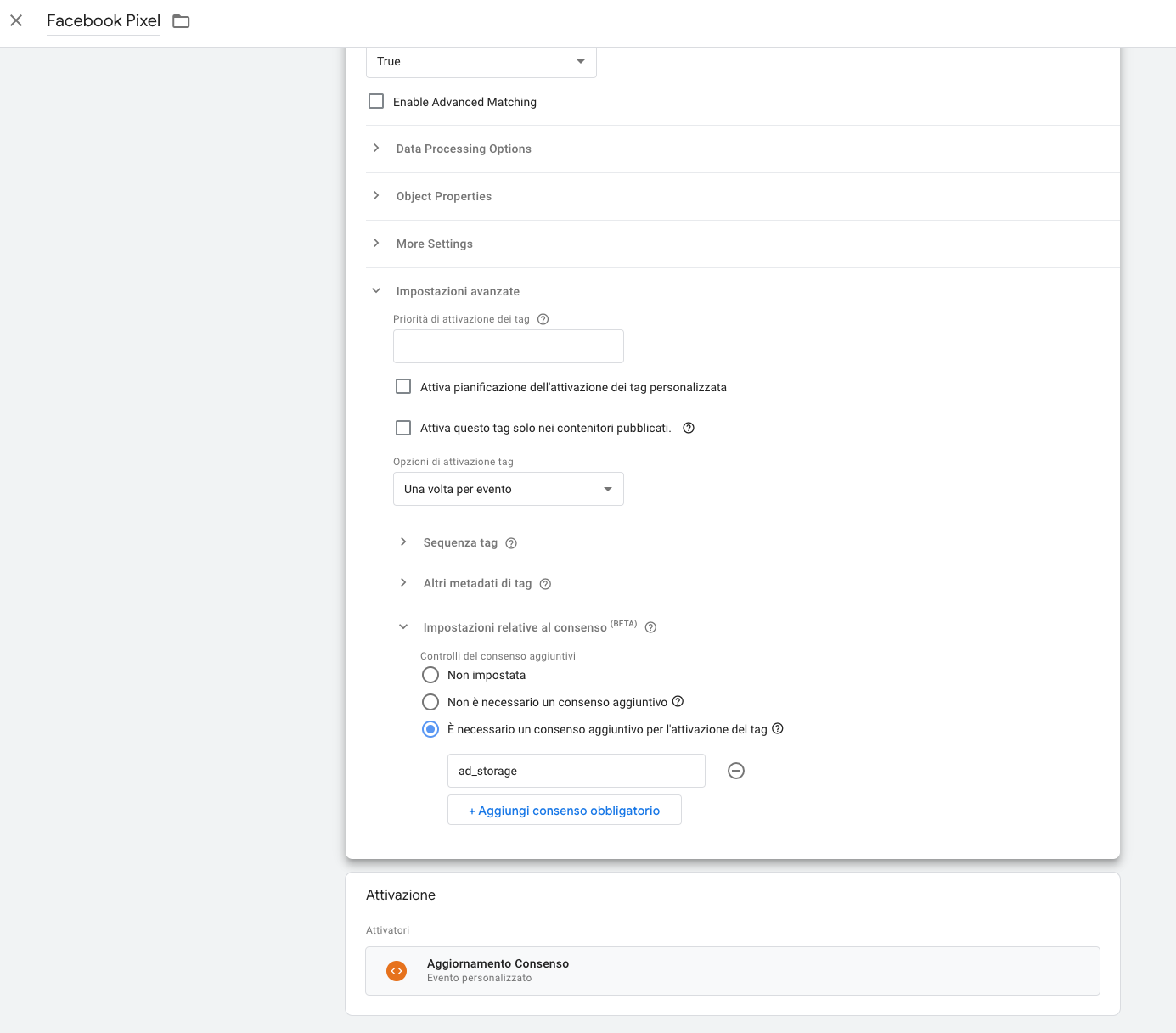
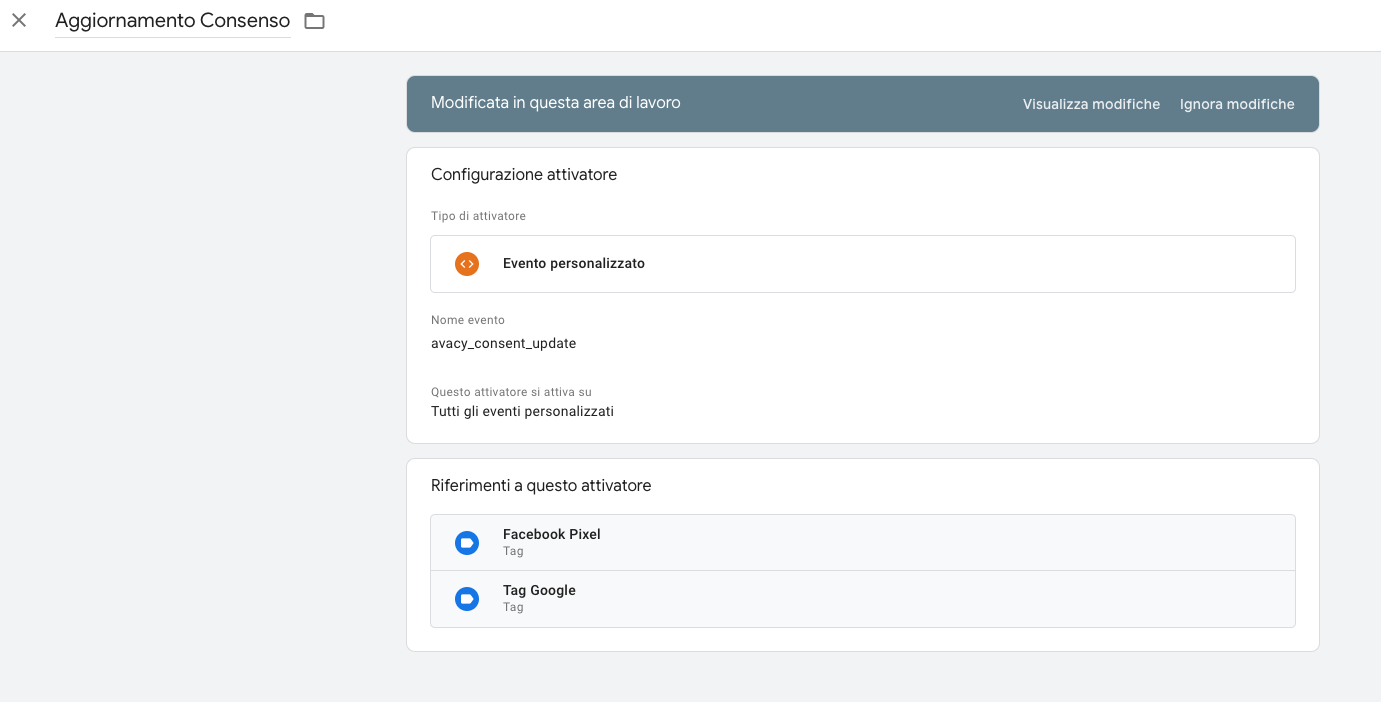
I tag di Google, come GA4 e Google Ads, si bloccano allo stesso modo. Scegli i tipi di consenso giusti: analytics_storage per GA4, ad_storage, ad_user_data e ad_personalization per Google Ads. In questo caso il tag si comporta come in modalità Basic: non parte finché il visitatore non concede il consenso.
Metodo B: evento per fornitore
Il banner manda sul sito anche l'evento avacy_consent. L'evento esiste su ogni spazio web con il banner all'ultima versione. Il banner lo manda in due momenti:
page_load: la pagina si apre e il visitatore ha già un consenso salvato;
consent_update: il visitatore fa una scelta, anche un rifiuto.
Se il visitatore non ha ancora scelto, l'evento non parte.
L'evento contiene l'elenco dei fornitori con il consenso. Un fornitore entra nell'elenco così:
Fornitore IAB: basta il consenso al fornitore tramite la personalizzazione dei consensi, accettando i fornitori specifici.
Fornitore custom: servono il consenso al fornitore e il consenso a tutte le sue finalità. Un fornitore custom senza finalità entra con il solo consenso al fornitore.
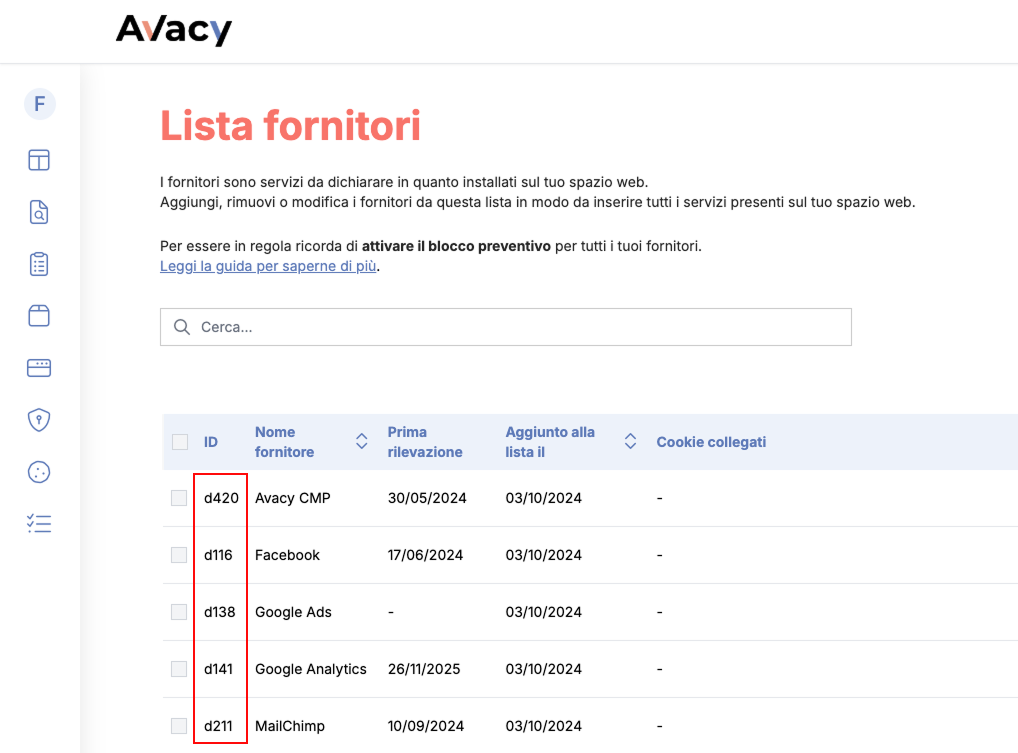
L'ID di un fornitore custom sta nella colonna ID della Lista fornitori della dashboard. Un fornitore IAB ha il suo numero IAB.
GTM non legge questo evento da solo. Serve un piccolo tag che lo trasforma in un evento del dataLayer, uno per fornitore. Poi ogni tag parte con l'evento del suo fornitore.
Attivare il blocco preventivo per evento del fornitore
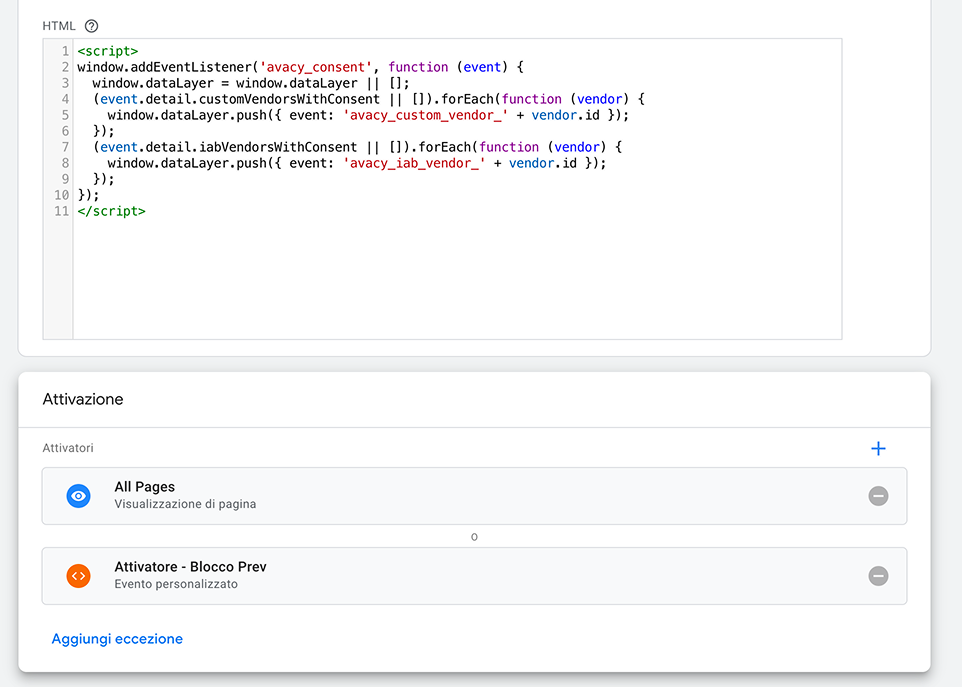
In GTM crea un tag di tipo HTML personalizzato. Come attivatore scegli All Pages e incolla questo codice:
<script>
window.addEventListener('avacy_consent', function (event) {
  window.dataLayer = window.dataLayer || [];
  (event.detail.customVendorsWithConsent || []).forEach(function (vendor) {
    window.dataLayer.push({ event: 'avacy_custom_vendor_' + vendor.id });
  });
  (event.detail.iabVendorsWithConsent || []).forEach(function (vendor) {
    window.dataLayer.push({ event: 'avacy_iab_vendor_' + vendor.id });
  });
});
</script>
Crea un attivatore di tipo Evento personalizzato. Come nome evento scrivi avacy_custom_vendor_ seguito dall'ID del fornitore, per esempio avacy_custom_vendor_d116. Per un fornitore IAB scrivi avacy_iab_vendor_ seguito dall'ID IAB;
Collega l'attivatore al tag da bloccare. Togli gli altri attivatori del tag.
Il tag parte solo se il visitatore ha dato il consenso a quel fornitore. Un visitatore che rifiuta non fa partire il tag.
Controlla che funzioni
In GTM premi Anteprima e apri il sito.
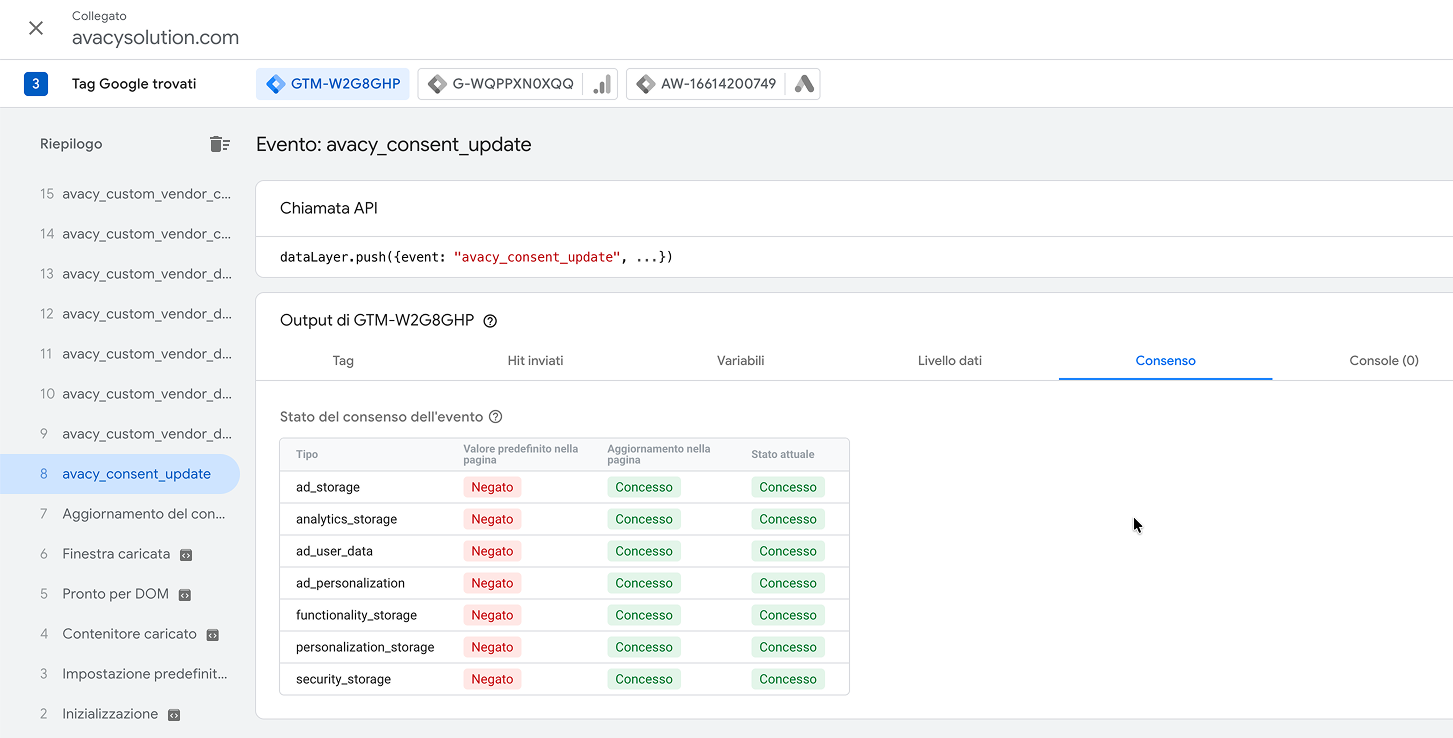
Nel banner clicca accetta tutto. In Tag Assistant deve comparire avacy_consent_update (metodo A) oppure l'evento del fornitore, per esempio avacy_custom_vendor_d116 (metodo B);
Seleziona l'evento dal riepilogo a sinistra. Il tag da bloccare deve comparire tra i tag attivati da quell'evento;
Ripeti in una nuova finestra con Rifiuta tutto. Il tag deve restare tra i tag non attivati;
Per il metodo A apri la scheda Consenso di Tag Assistant e controlla che i tipi di consenso siano cambiati secondo la scelta.
Domande frequenti
Perché avacy_consent_update non compare?
L'evento esiste solo con Google Consent Mode attiva. Controlla se l'opzione Supporto alla Google Consent Mode in Cookie Banner > Impostazioni avanzate sia attiva.
Perché l'evento del fornitore non compare dopo che accetto il banner?
Controlla che l'ID nel nome dell'evento sia quello del fornitore. Per un fornitore custom controlla anche le sue finalità: se il visitatore non le ha accettate tutte, il fornitore non entra nell'elenco.