
Installare il banner con Google Tag Manager
Il template Avacy CMP mostra il cookie banner su un sito che usa Google Tag Manager (GTM). Lo aggiungi al container GTM come un tag, senza incollare codice nel sito. Il template imposta anche il consenso di partenza per Google, cioè cosa possono fare i tag Google prima che il visitatore scelga. Serve a chi gestisce il container GTM del sito.
Requisiti
Accesso da amministratore al container GTM del sito;
Il container deve essere già installato sul sito.
Copia la chiave dello spazio web e il nome del team
Accedi alla dashboard di Avacy e apri lo spazio web;
Apri le Impostazioni dello spazio web;
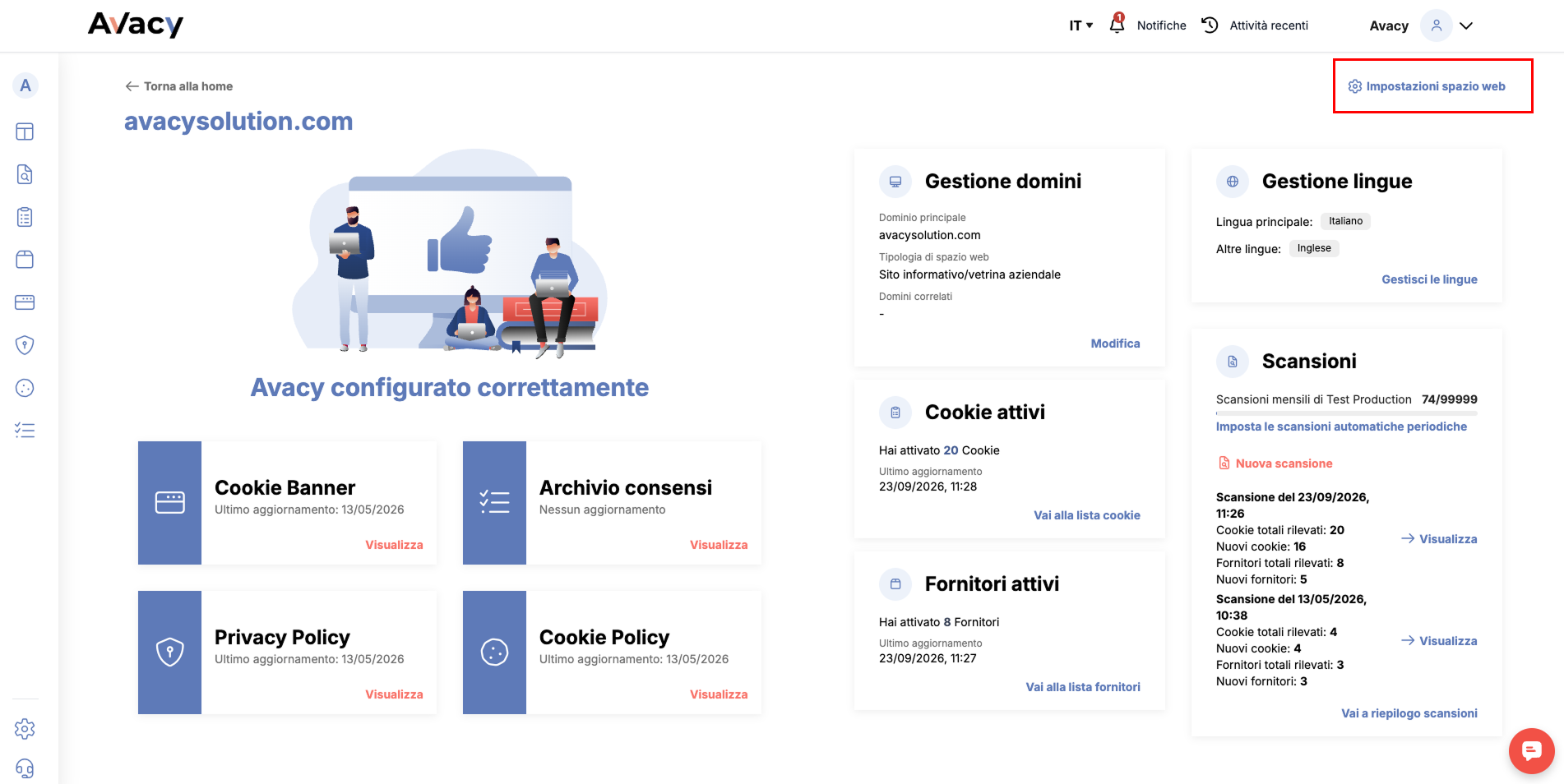
Apri le modalità di Integrazione di Avacy;
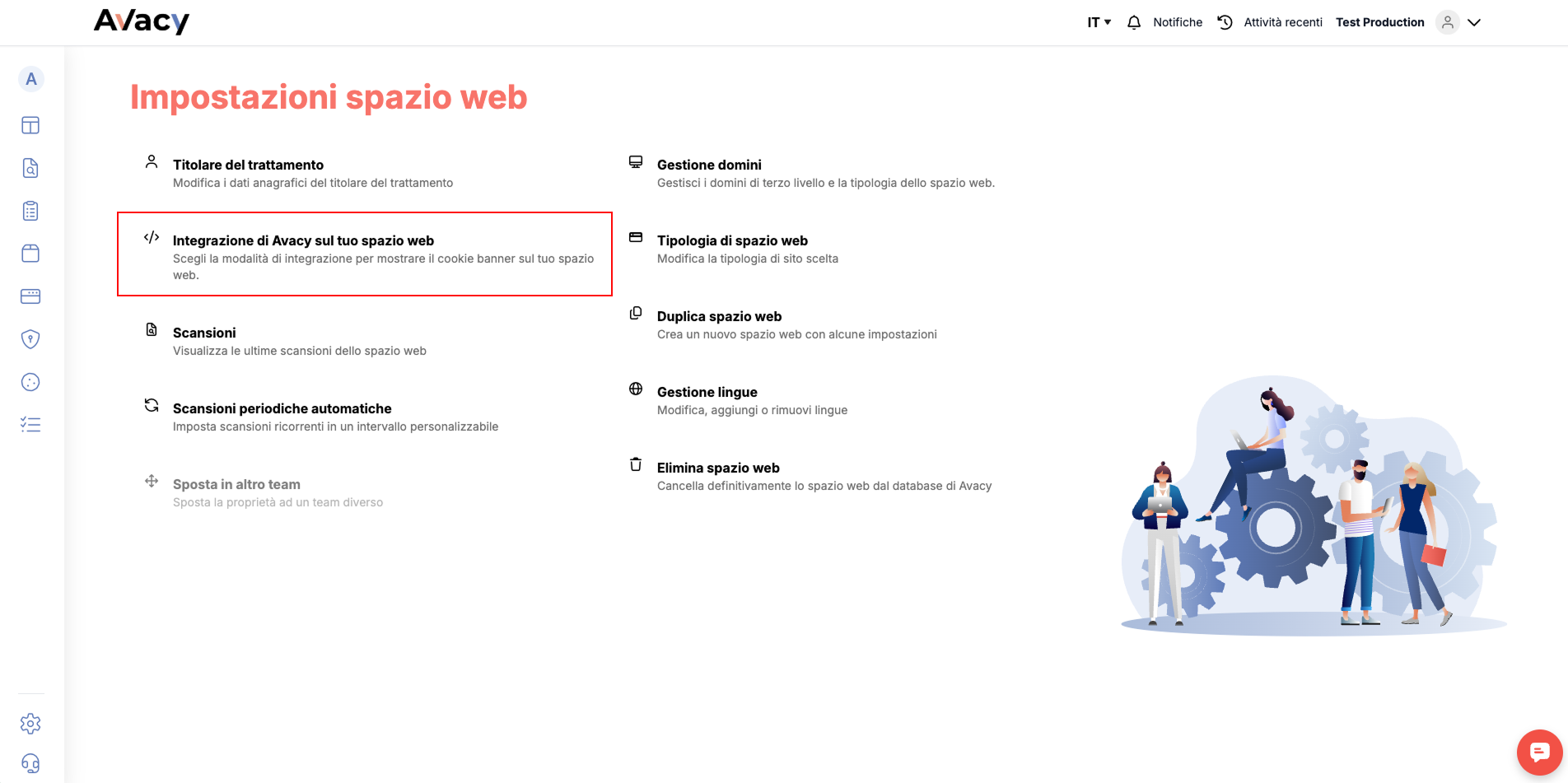
Nella scheda Integra Avacy apri la voce Google Tag Manager e copia la Web space key e il Nome team.
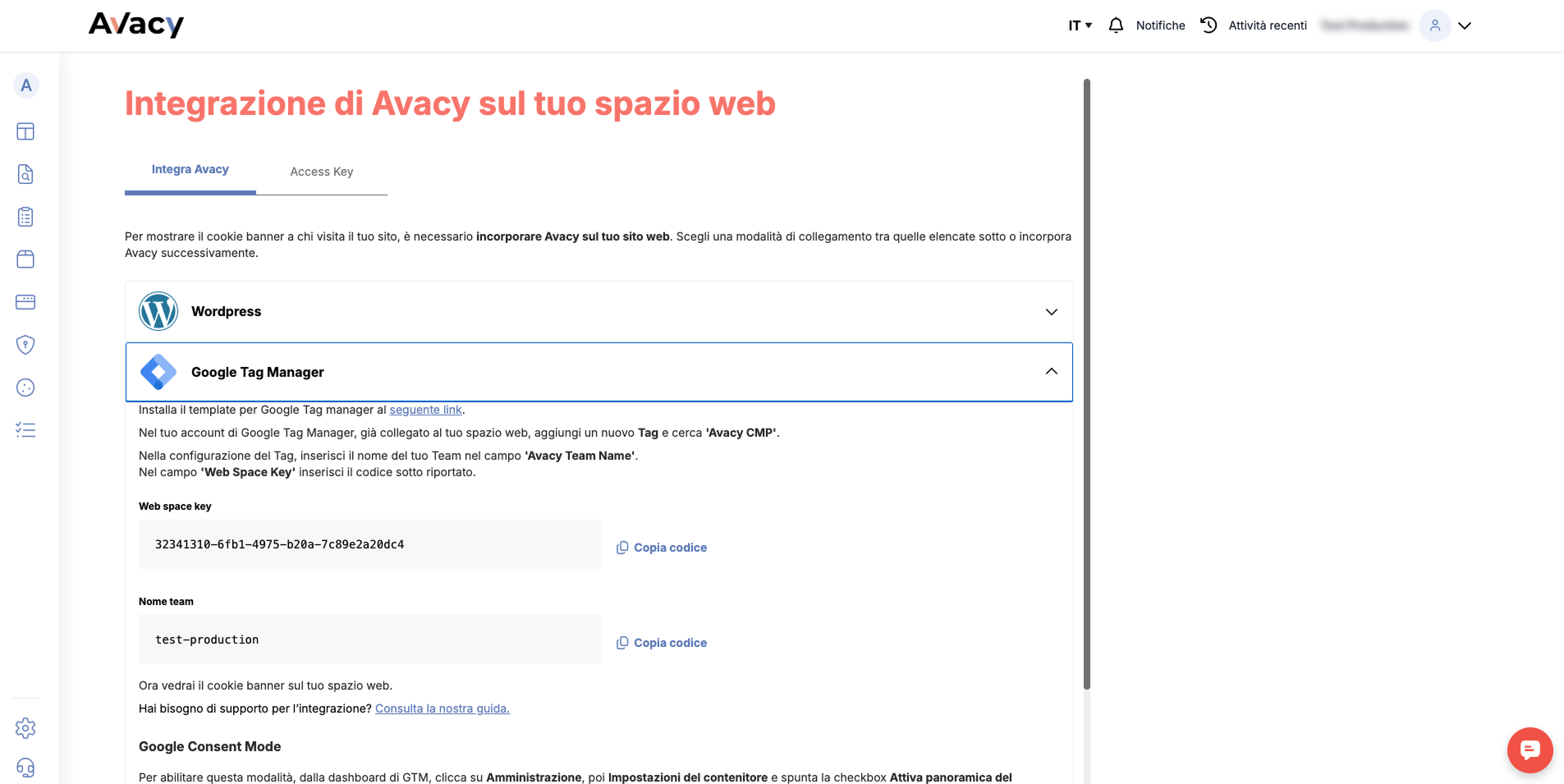
Aggiungi il template a GTM
Se non hai già aggiunto il template di Avacy ai modelli, il template Avacy CMP è selezionabile dalla Galleria dei template della community di Google Tag Manager:
In GTM apri il container e vai su Modelli;
Nella sezione Modelli di Tag premi "Galleria di ricerca";
Cerca Avacy CMP, aprilo e premi "Aggiungi all'area di lavoro", conferma con "Aggiungi".
Crea il tag
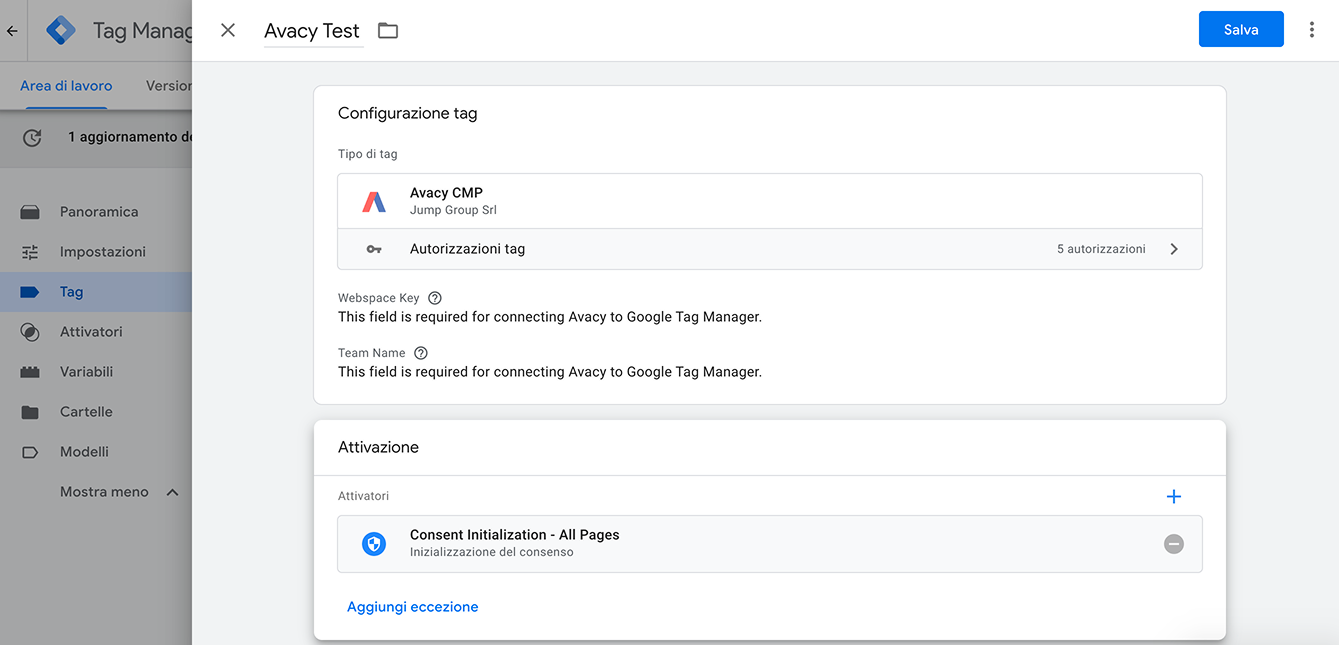
Nella sezione Tag crea un nuovo tag e scegli nella configurazione tag il modello Avacy CMP;
Nel campo Webspace key incolla la chiave dello spazio web e nel campo Team name scrivi il nome del team;
Come attivatore scegli Consent Initialization - All Pages, non All Pages perché il consenso di partenza arriverebbe troppo tardi;
Non impostare un tag di impostazione sul tag Avacy CMP (in Impostazioni avanzate > Sequenza tag) e non fargli aspettare altri script: deve partire per primo, da solo.
ATTENZIONE: Hai installato il banner con GTM prima del 13 ottobre 2026? Apri il tag Avacy CMP e controlla l'attivatore: se è All Pages, sostituiscilo con Consent Initialization - All Pages e pubblica il container.
Scegli il consenso di partenza
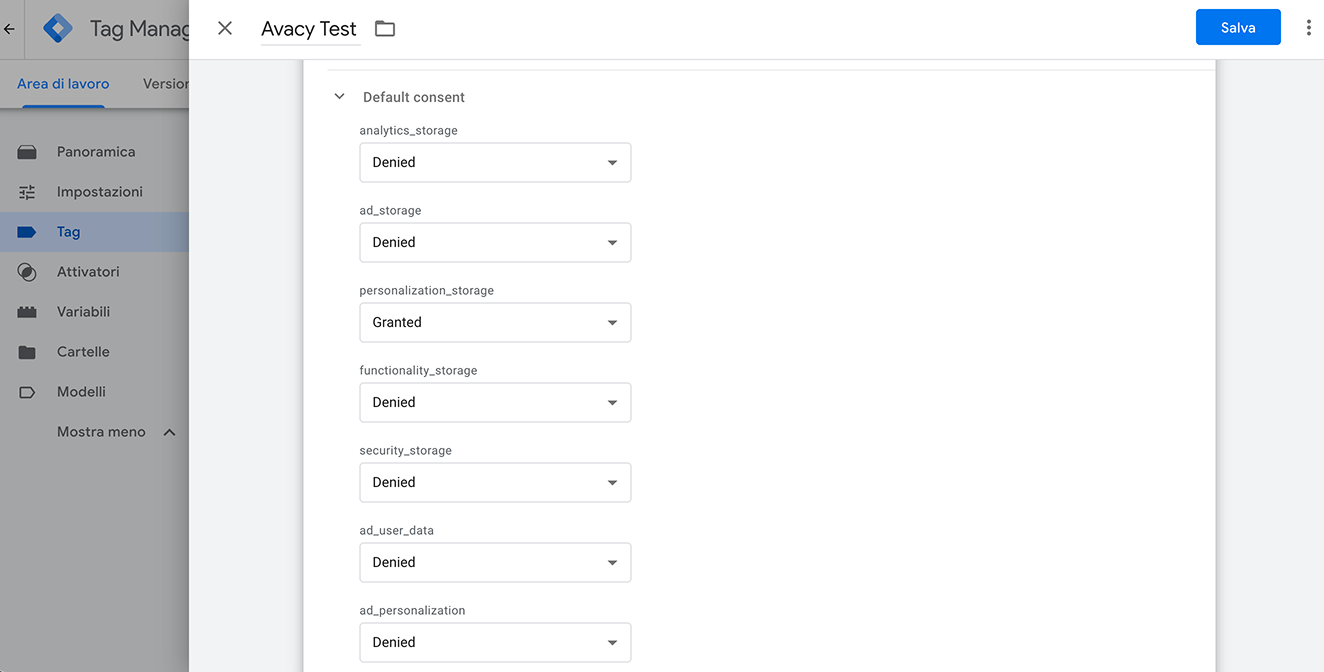
Il template manda a Google il consenso di partenza, cioè lo stato prima che il visitatore scelga. Con GTM lo manda il template. Il banner manda solo gli aggiornamenti dopo la scelta. Nella modifica del tag in Configurazione tag sono presenti i seguenti dati:
In Default consent ogni tipo di consenso parte da Denied (negato). Puoi cambiare ogni tipo in Granted (concesso).
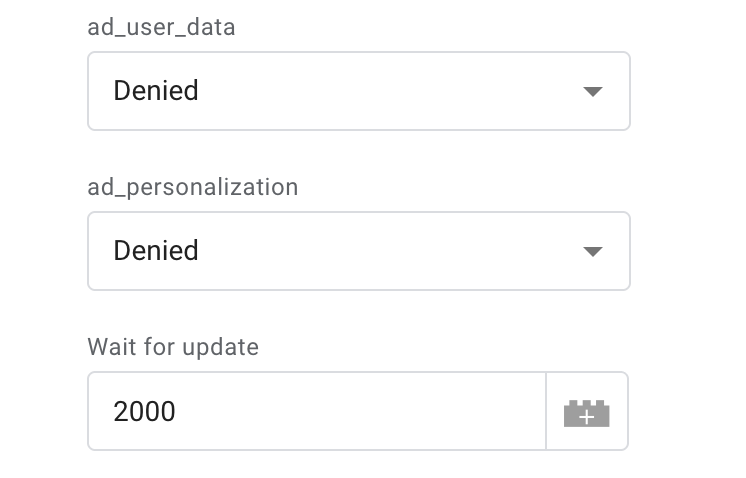
Wait for update è il tempo, in millisecondi, che i tag Google aspettano l'aggiornamento prima di usare il consenso di partenza. Il valore predefinito è 2000.
In Default consent by region puoi dare valori diversi a certe regioni. Ogni riga vuole un solo codice ISO 3166-2, per esempio IT, US o US-CA. Per più regioni aggiungi più righe. Dove una regione ha una riga, vale quella riga. Per tutte le altre vale il consenso di partenza generale.

Il template ha anche due caselle, accese di partenza: URL passthrough e Ads data redaction. Il template le passa a Google come impostazioni del tag. Lasciale accese se non hai una ragione per cambiarle.
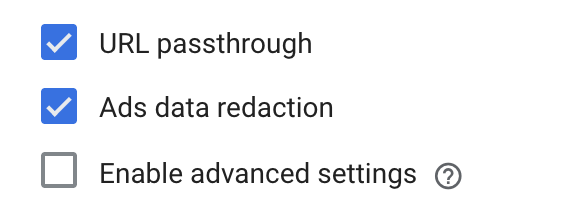
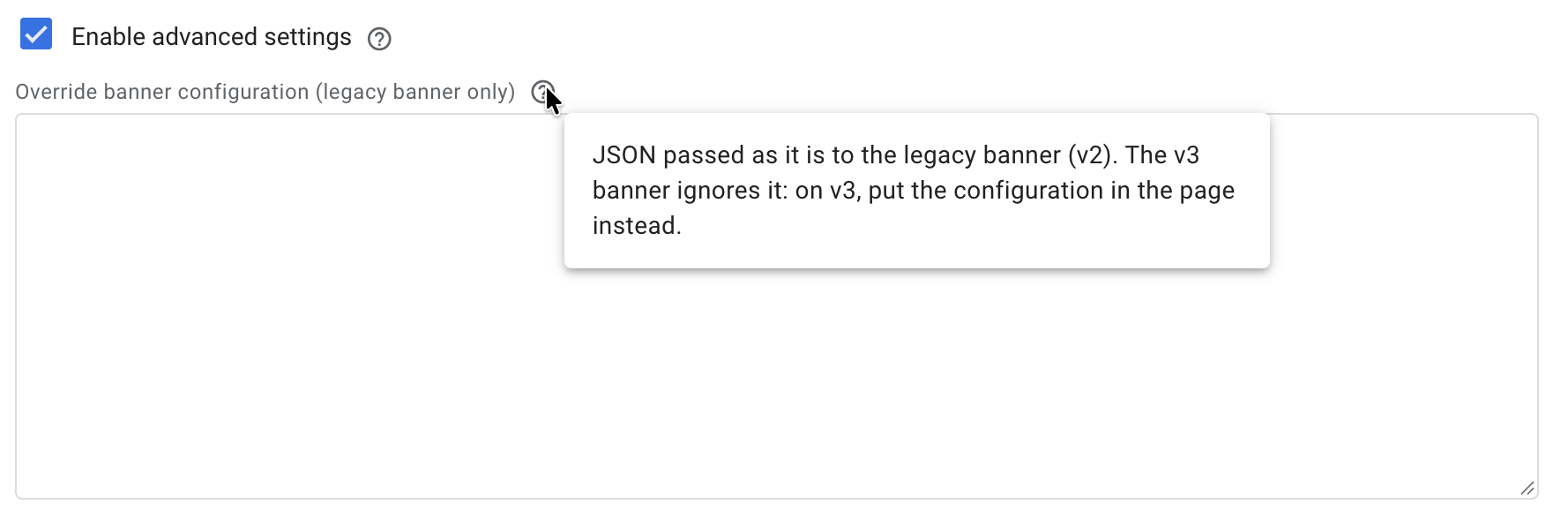
La casella Enable advanced settings apre un campo che vale solo per il banner Legacy (cioè la versione precedente dell'ultima rilasciata).
Prova, invia e pubblica
Le modifiche restano nell'area di lavoro di GTM finché non le pubblichi. Prima prova il tag sul sito, poi pubblicalo.
Prova il tag
Premi Anteprima in alto a destra e inserisci l'indirizzo del tuo sito;
Cliccando connetti, si apre il sito in modalità di preview, controlla che il banner compaia. Prova anche a cambiare pagina senza accettare il banner;
In Tag Assistant, a sinistra, seleziona l'evento Consent Initialization: il tag Avacy CMP deve comparire tra i tag attivati lì, non in eventi successivi come Container Loaded o Window Loaded.
Pubblica le modifiche
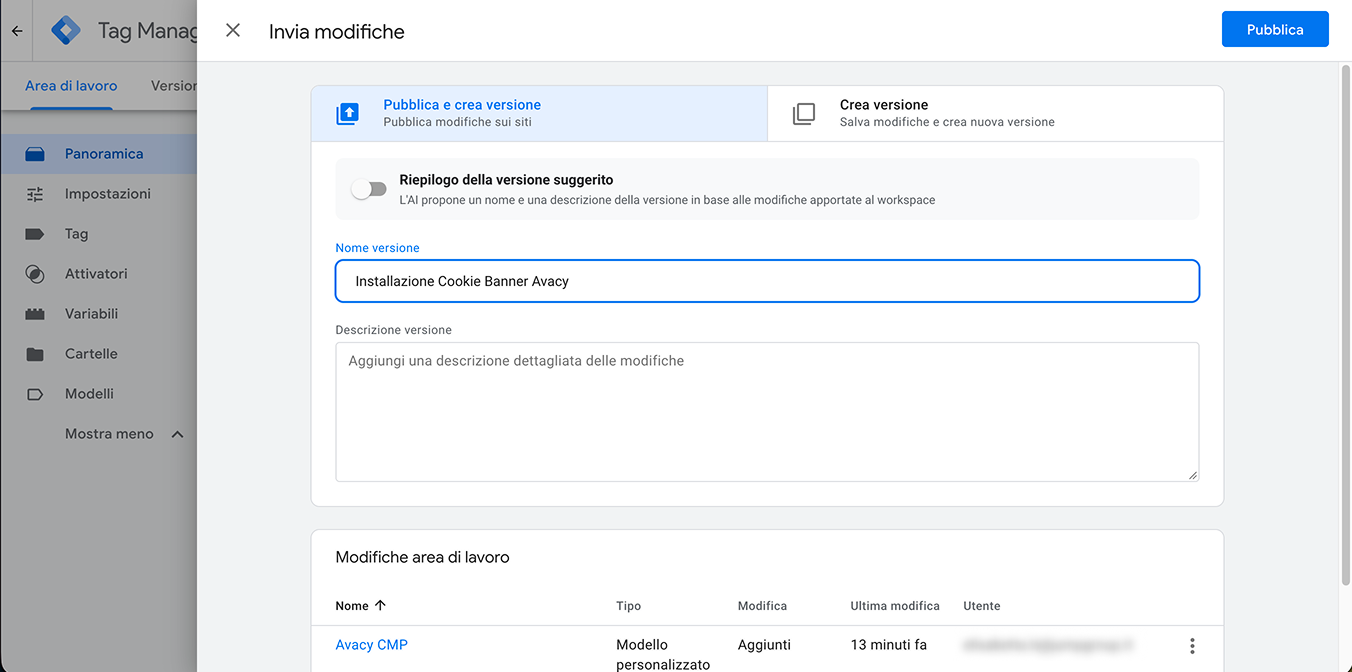
Premi il pulsante blu Invia in alto a destra;
Scrivi un nome e una descrizione per la versione, così la ritrovi nello storico;
Premi Pubblica.
Finché non pubblichi, il sito non mostra il banner. L'anteprima non lo pubblica.
Aggiornare il template Avacy CMP all'ultima versione
Se il tuo spazio web usa il nuovo banner, usa la versione 2.0.0 del template di GTM. Se usa ancora il vecchio banner, non serve aggiornare il template.
Quando esce una nuova versione, GTM ti avvisa con una barra di notifica in alto nella schermata principale del container. Per aggiornare il template:
Nella barra di notifica premi Visualizza. Compare l'elenco dei template con aggiornamenti;
Apri Avacy CMP. GTM mostra le differenze tra la versione attuale e la nuova;
Premi "Accetta aggiornamento";
Premi "Invia" e "Pubblica".
Se nel tag avevi scelto una versione precisa del banner con la versione precedente del template, nelle impostazioni avanzate, dopo l'aggiornamento questa scelta non vale più. Il banner lo decide Avacy in base allo spazio web.
Se non vedi l'avviso di aggiornamento, probabilmente hai importato il template da file. In quel caso GTM non lo aggiorna: elimina il modello e aggiungi di nuovo Avacy CMP dalla Galleria dei template e ricollegalo al tag creato per installare il banner.

Domande frequenti
Il banner non compare. Cosa controllo?
Controlla che il container sia pubblicato, che il tag parta con Consent Initialization - All Pages e che Webspace key e Team name siano compilati.
GA4 o Google Ads sono scritti nel codice del sito, va bene?
Meglio di no. Un tag scritto nel codice può partire prima di GTM, quindi prima del consenso di partenza, e salvare i cookie di Google (come _ga) prima che il visitatore scelga. Togli quel codice dal sito e crea i tag Google in GTM: così partono sempre dopo il tag Avacy CMP.
Serve la Google Consent Mode?
Il template imposta il consenso di partenza per Google in ogni caso. Per decidere quali tag Google partono e quando, leggi Google Consent Mode: cos'è e come attivarla.
Come faccio partire un tag solo dopo il consenso?
Leggi la guida sul Blocco preventivo con Google Tag Manager.