
Google Consent Mode: cos'è e come attivarla
Google Consent Mode è il modo in cui un sito dice ai tag di Google se il visitatore ha dato il consenso. Il nuovo banner di Avacy manda questi segnali a Google a ogni scelta del visitatore. La Google Consent Mode è disponibile in tutti i piani.

Questo video è ospitato su YouTube e richiede i cookie per la visualizzazione.
YouTube Informativa sulla privacyRequisiti
Uno spazio web con il cookie banner configurato;
Il banner installato sul sito, con il plugin WordPress, con Google Tag Manager o con lo snippet HTML.
Cos'è, in breve
Il banner manda a Google sette segnali. Ogni segnale dice concesso o negato per un uso preciso, come la pubblicità o l'analisi. I tag di Google leggono i segnali e cambiano comportamento di conseguenza.
Segnale di Google | Finalità nel banner |
|---|---|
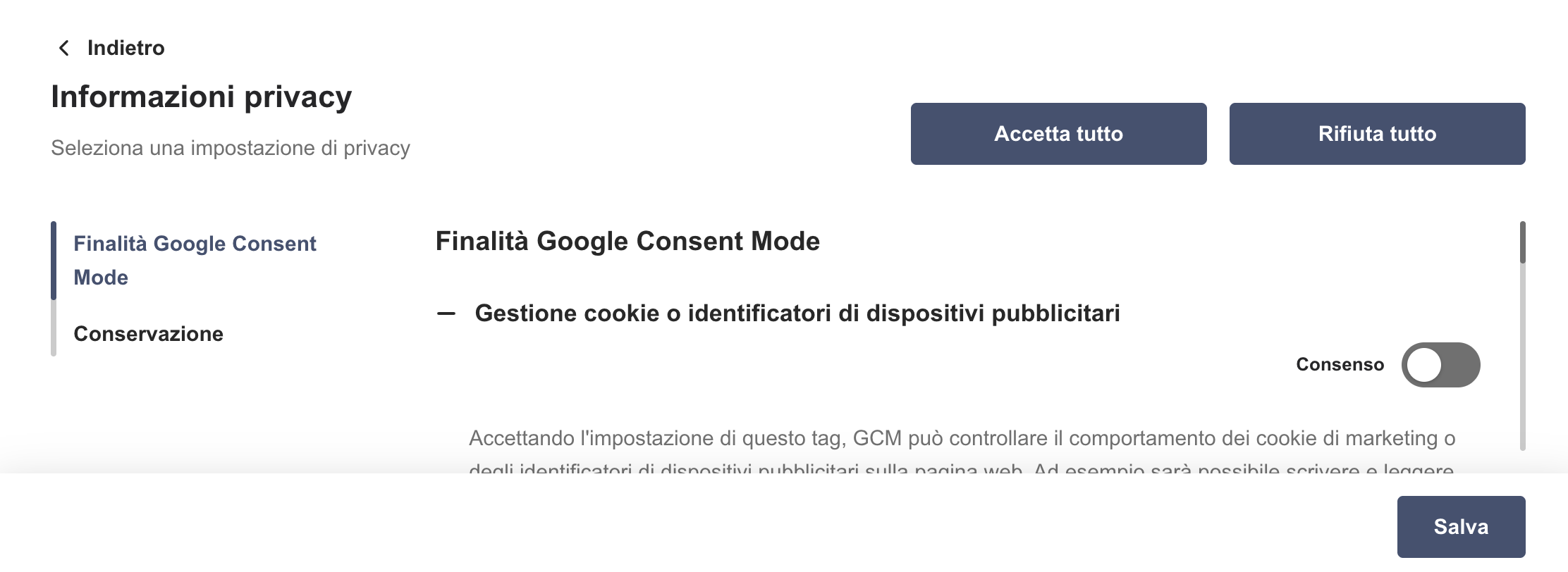
ad_storage | Gestione cookie o identificatori di dispositivi pubblicitari |
ad_user_data | Condivisione dati con Google per proprie finalità pubblicitarie |
ad_personalization | Ricezione pubblicità personalizzata |
analytics_storage | Attivazione funzionalità di Google Analytics |
functionality_storage | Memorizzazione impostazioni tecniche |
personalization_storage | Personalizzazione dei contenuti |
security_storage | Tracciamento per finalità di sicurezza |
Con Consent Mode attiva, il pannello delle preferenze del banner ha la sezione Finalità Google Consent Mode, che mostra queste finalità al visitatore.
Prima che il visitatore scelga, tutti i segnali sono negato. Quando il visitatore sceglie, il banner manda l'aggiornamento a Google. Se il visitatore ha già scelto, il banner non compare di nuovo. A ogni pagina che apre, il banner manda subito a Google la scelta salvata, così i tag Google usano il consenso giusto.
Accetta tutto concede tutti i segnali;
Rifiuta tutto negano tutti i segnali;
Una scelta personalizzata i segnali delle finalità attivate vengono concessi e gli altri restano negati.
Basic e Advanced, le due modalità della Consent Mode
La Consent Mode ha due modalità, Basic e Advanced. Descrivono cosa fanno i tag Google prima che il visitatore scelga. La modalità dipende da come il sito carica i tag Google e il banner non ha un interruttore per sceglierla. Se hai bloccato i tag Google con il blocco preventivo, il sito è in modalità Basic. Se li lasci caricare liberamente, il sito è in Advanced.
Modalità | Cosa fanno i tag Google | Cosa devi fare |
|---|---|---|
Basic | Restano fermi finché il visitatore non sceglie. Prima della scelta non mandano niente a Google. Se il visitatore rifiuta, non partono mai. | Bloccare i tag Google, come si blocca ogni altro fornitore. |
Advanced | Partono subito, con i segnali "negato". Prima della scelta non leggono né scrivono cookie, ma mandano a Google segnali senza cookie. Google usa questi segnali per stimare le conversioni perse. | Niente: lascia i tag Google come sono. |
L'Advanced manda dati a Google prima del consenso esplicito, anche senza cookie. Valuta con chi segue gli aspetti legali del sito se questa modalità è adatta.
Per passare da una modalità all'altra cambia il modo in cui il sito carica i tag Google. Segui la guida che corrisponde al tuo sito:
Se i tag Google sono caricati con Google Tag Manager, vedi Blocco preventivo con Google Tag Manager.
Se i tag Google sono nel codice del sito con gtag.js, senza Google Tag Manager, vedi Consent Mode con gtag nella documentazione tecnica.
Attivare il supporto alla Consent Mode su Avacy
Gli spazi web nuovi con il banner v3 hanno la Consent Mode già attiva. Per controllare o attivarla:
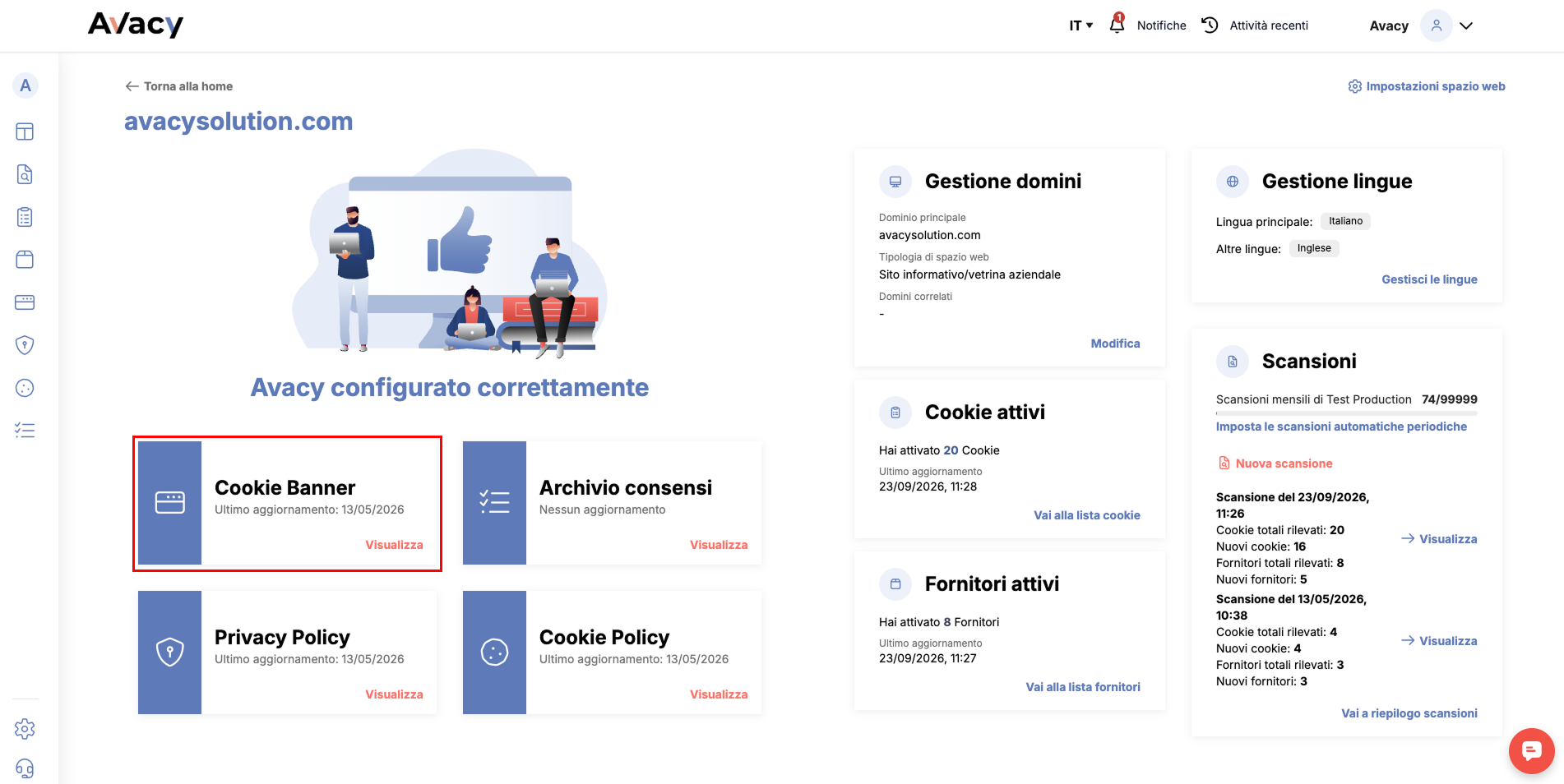
Nella dashboard apri lo spazio web e vai su Cookie Banner.
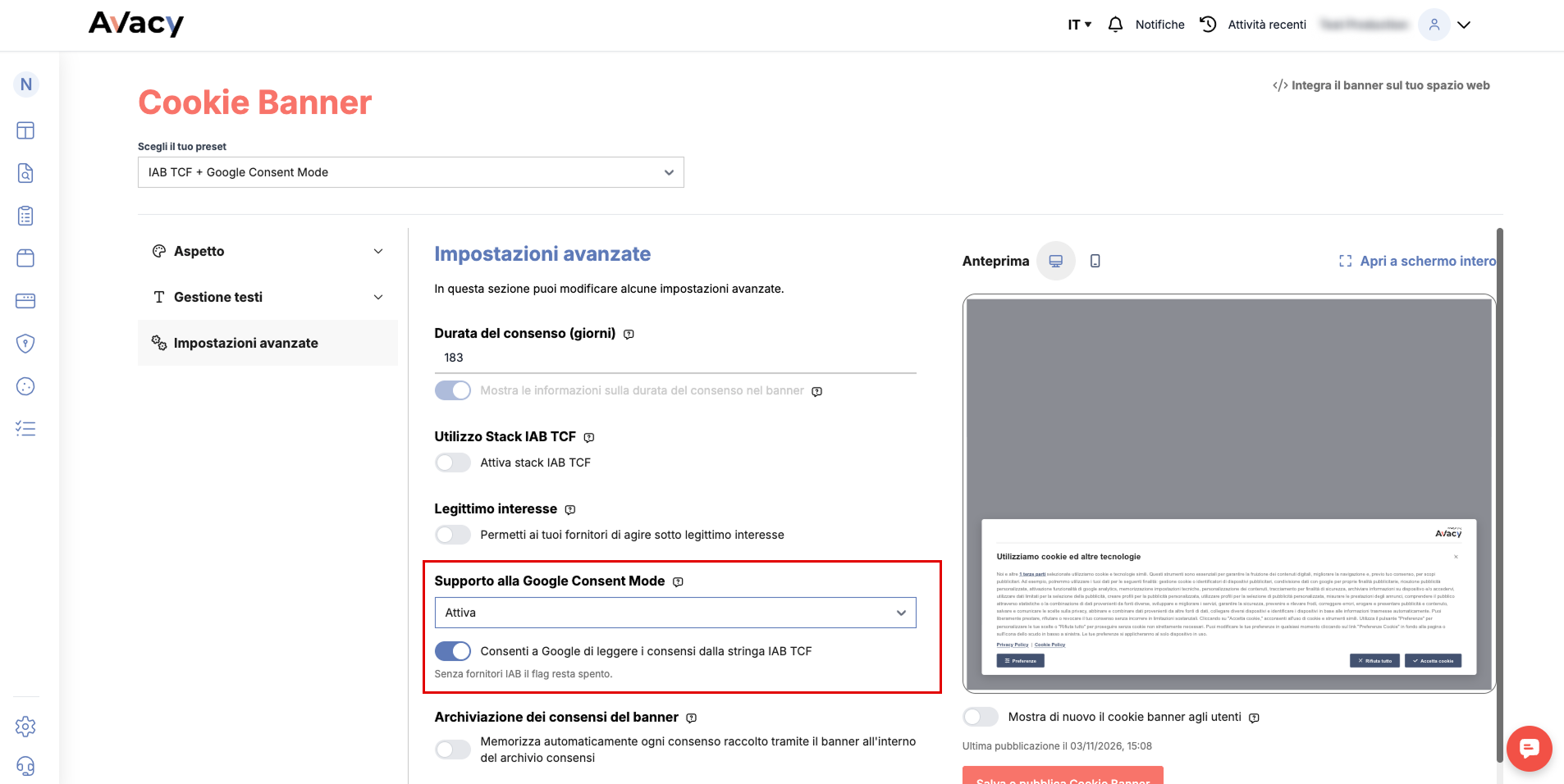
Apri le Impostazioni avanzate e controlla l'opzione "Supporto alla Google Consent Mode". Deve mostrare "Attiva";
Premi Salva e pubblica Cookie Banner se l'hai attivata adesso.
Se spegni questa opzione, il banner non manda più i segnali a Google. I tag Google non ricevono più il consenso e vanno bloccati come ogni altro fornitore, con il blocco preventivo.
Se usi anche IAB TCF
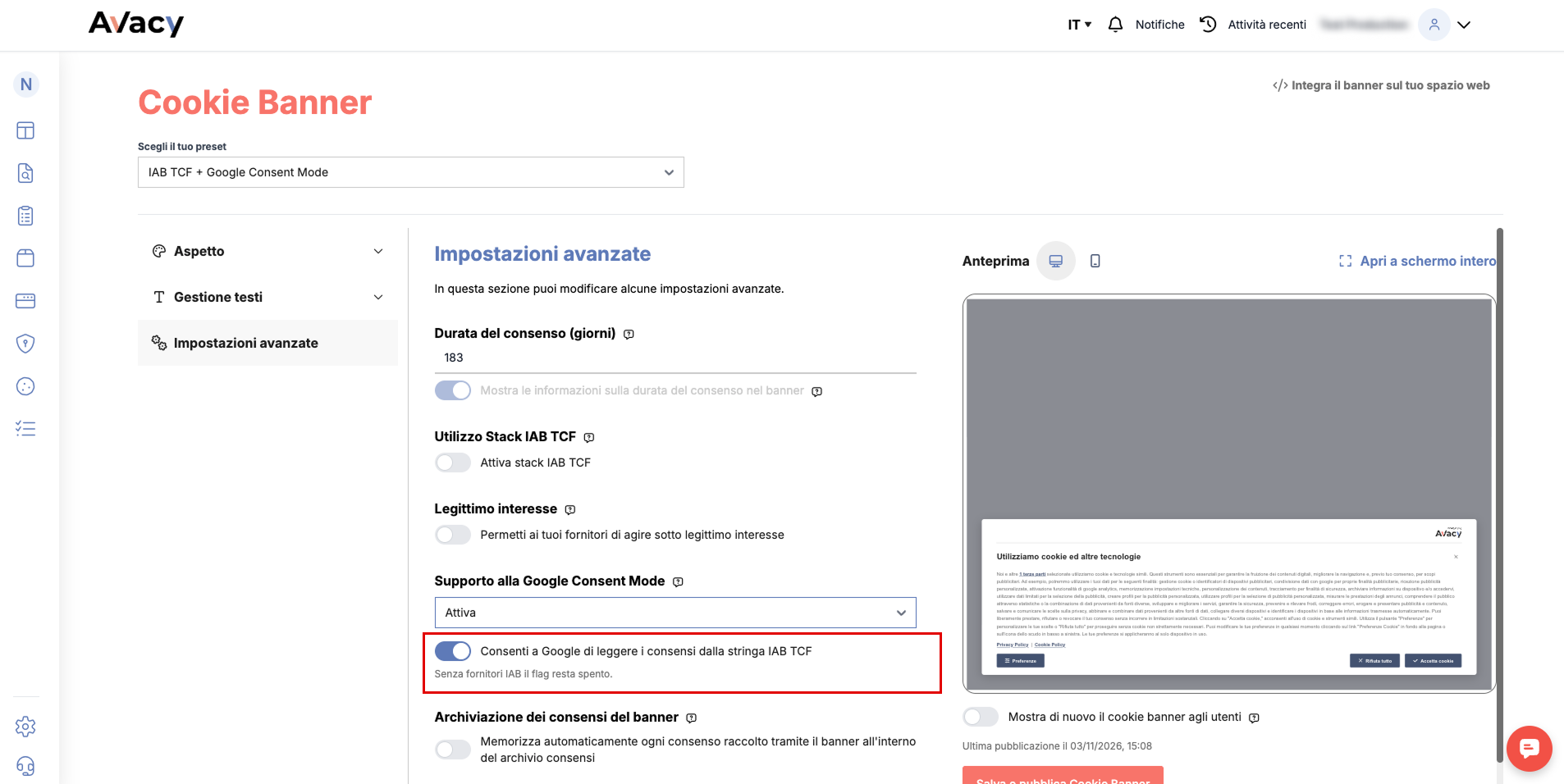
Con IAB TCF c'è un interruttore in più, sotto la tendina: "Consenti a Google di leggere i consensi dalla stringa IAB TCF". L'interruttore è acceso di partenza. La stringa IAB TCF è il codice in cui il banner registra le scelte del visitatore secondo lo standard IAB. Da acceso, per la pubblicità (ad_storage, ad_user_data e ad_personalization) Google legge le scelte da quel codice. Per le statistiche (analytics_storage) Google usa sempre la Consent Mode.
Senza fornitori IAB nella lista fornitori l'interruttore è bloccato, attivo e l'impostazione non ha effetto.
Installare il banner
Il consenso di partenza dipende da come installi il banner. Segui la guida del metodo che usi:
Con il plugin WordPress, leggi come Installare il banner con il plugin WordPress;
Con Google Tag Manager, leggi come Installare il banner con Google Tag Manager;
Con lo snippet HTML, leggi come Installare con lo snippet HTML.
Verificare con Tag Assistant
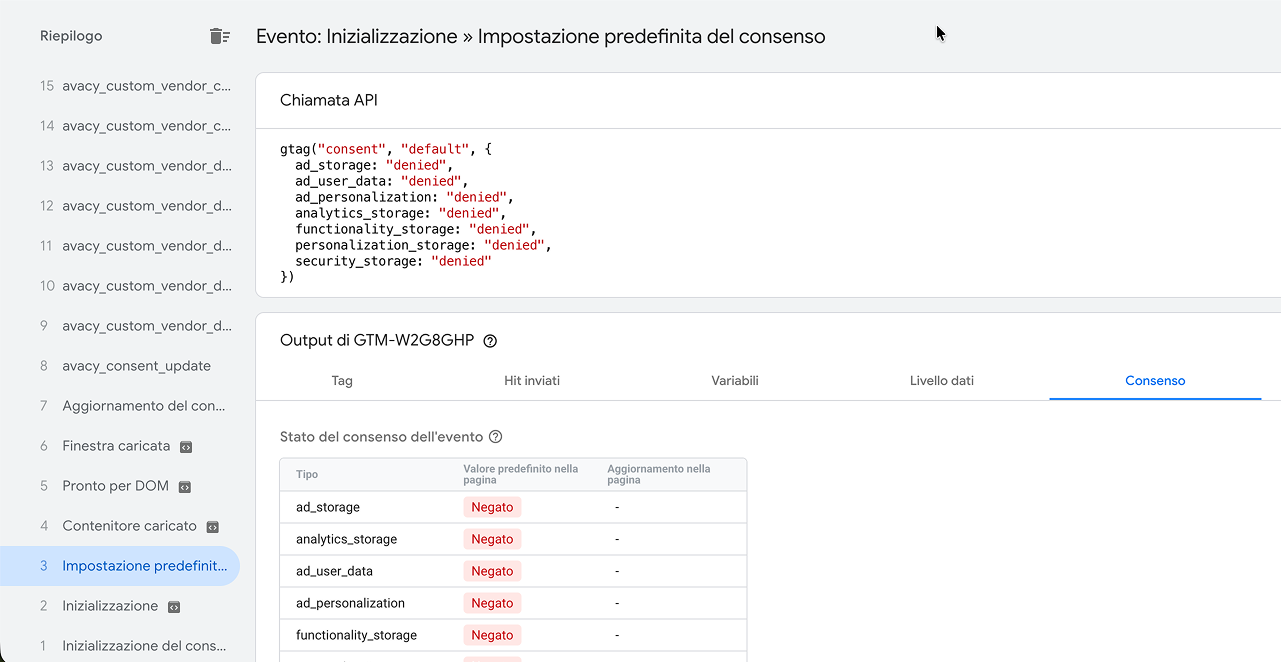
Tag Assistant è lo strumento gratuito di Google che mostra quali tag partono su una pagina e quali segnali di consenso sono impostati:
Apri Tag Assistant e inserisci l'indirizzo del sito. Il sito si apre collegato allo strumento;
Nell'elenco a sinistra clicca l'evento Impostazione predefinita del consenso. Nella sezione Chiamata API controlla che
ad_storage,ad_personalization,ad_user_dataeanalytics_storagesiano su denied.Nella scheda Consenso guarda la seconda colonna Valore predefinito nella pagina. Prima della scelta il valore è Negato. Dopo la scelta cambia secondo le preferenze.
Domande frequenti
Posso usare la Consent Mode senza Google Tag Manager?
Sì. Il banner manda i segnali anche con lo snippet HTML. Per i tag gtag.js leggi la documentazione tecnica Consent Mode con gtag.