
Banner con il preset per Google
La dashboard ha un preset pensato per i siti che usano la Google Consent Mode. Un preset è un insieme già pronto di testi e impostazioni del banner. Il preset descrive cosa fa il banner con Google. Le regole di Google si leggono nelle sue pagine, linkate in fondo.
Requisiti
Uno spazio web già creato;
La Google Consent Mode attiva sullo spazio web.
Dove si configura
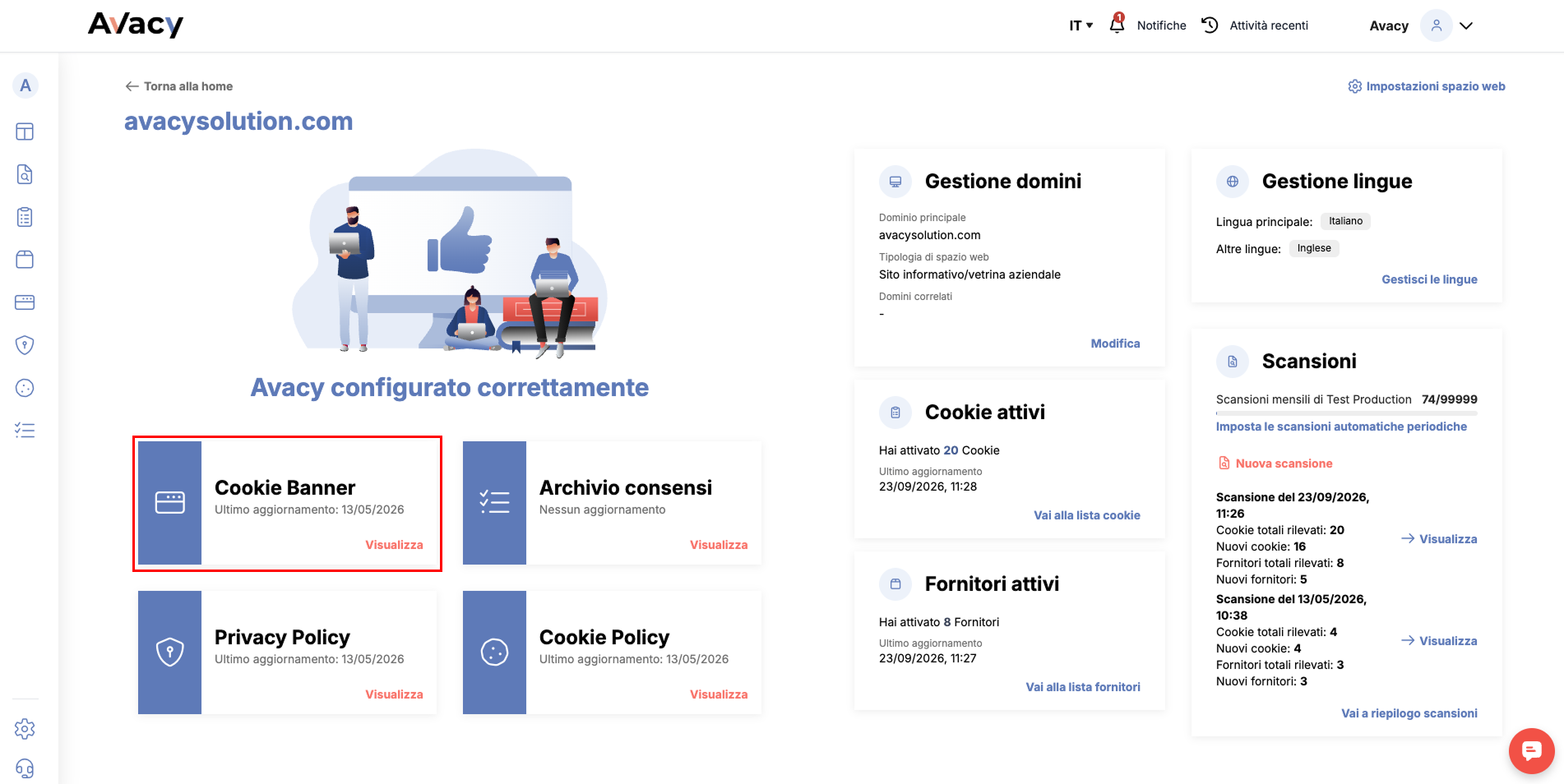
Tutto il banner si configura dalla dashboard di Avacy. Nella sezione Cookie Banner dello spazio web trovi:
Aspetto: banner, logo e colori;
Gestione testi: Preferenze lingue, Link ai documenti legali e testi del banner (Informativa breve, Testi area principale, Testi area preferenze);
Impostazioni avanzate: durata del consenso, Google Consent Mode e altro.
Dopo ogni modifica premi Salva e pubblica Cookie Banner.
Scegliere il preset "Google Consent Mode"
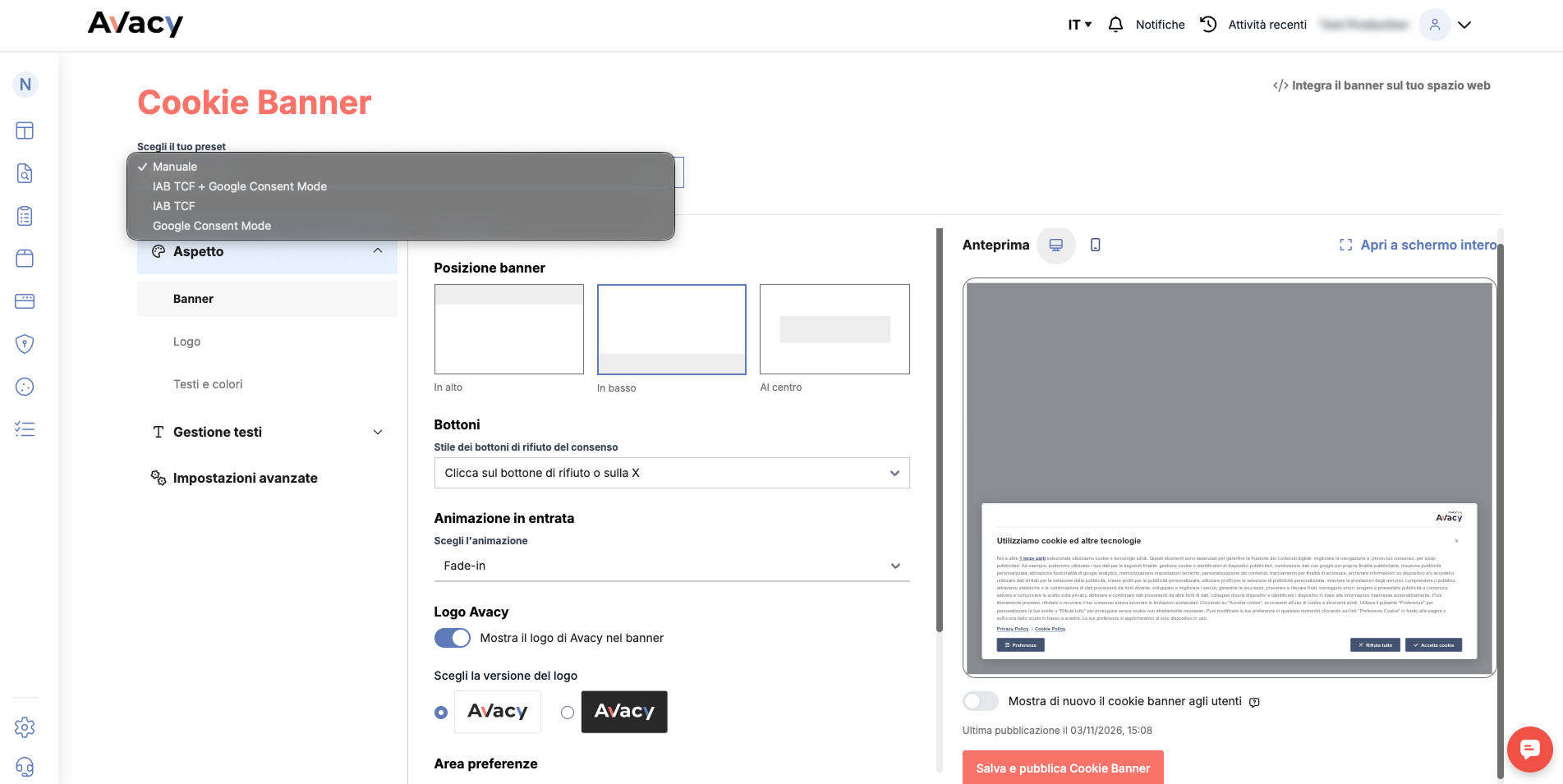
Nella dashboard apri lo spazio web e vai su Cookie Banner;
In cima alla pagina apri la tendina Scegli il tuo preset;
Scegli Google Consent Mode. Le altre voci sono Manuale, IAB TCF + Google Consent Mode e IAB TCF;
Premi Salva e pubblica Cookie Banner.
Con questo preset il banner ha:
Un'informativa breve scritta per Google: Il testo dice che, con il consenso del visitatore, il sito e terze parti selezionate, tra cui Google, usano cookie per la personalizzazione di annunci e contenuti e per l'analisi del sito. Dice anche cosa succede se il visitatore rifiuta o chiude il banner con la X: il sito non installa cookie di profilazione, ma può mandare a Google segnali anonimi, senza cookie;
Un link a come Google usa i dati: Il testo finisce con il link a business.safety.google/privacy, nel primo livello del banner;
I pulsanti del banner: Il testo rimanda ai pulsanti Accetta cookie, Rifiuta tutto e Preferenze. Sono le etichette di partenza;
Una durata del consenso di 183 giorni, con le informazioni sulla durata mostrate nel banner.
Il testo del preset c'è in sette lingue: ceco, italiano, inglese, francese, tedesco, spagnolo e cinese. Per ogni altra lingua dello spazio web il banner mostra il testo in inglese.
Scegliere un preset sostituisce l'informativa breve di ogni lingua dello spazio web. Un testo che avevi scritto viene perso.
Per scrivere un testo tuo nell'informativa breve scegli il preset Manuale. In quel caso aggiungi tu la menzione di Google e il link.
Spazi web creati su Avacy
Un nuovo spazio web nasce con la Google Consent Mode attiva e con il preset "Google Consent Mode" già scelto, perché usa già il nuovo banner. Non devi impostare niente.
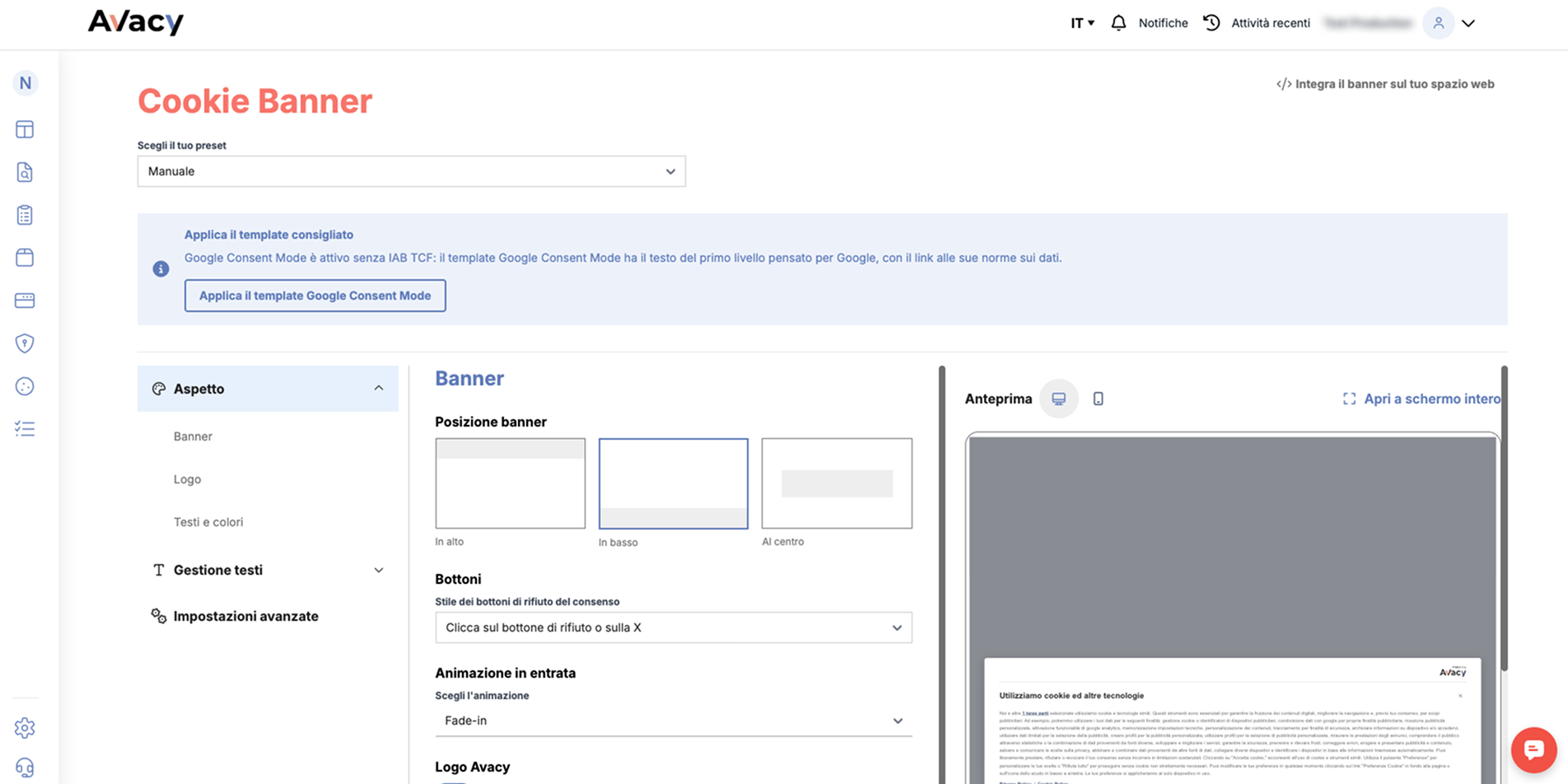
L'avviso "Applica il template consigliato"
Se la Google Consent Mode è attiva senza IAB TCF e il preset non è Google Consent Mode, la pagina Cookie Banner mostra l'avviso Applica il template consigliato. Il pulsante Applica il template Google Consent Mode sceglie il preset, come spiega la guida Cookie banner. Il preset sostituisce l'informativa breve in ogni lingua, quindi un testo scritto da te viene perso.
Domande frequenti
Posso cambiare il testo del preset?
Solo con il preset Manuale puoi scrivere il testo in Gestione testi > Informativa breve.
Il preset basta per Google?
Il preset dà al banner il testo e le impostazioni descritti sopra. Per Google serve anche che la Consent Mode sia attiva e che i tag siano caricati nel modo giusto, segui la guida Google Consent Mode: cos'è e come attivarla. Le regole di Google sono nelle pagine linkate sotto.
Documentazione di Google
Google consent management requirements for serving ads in the EEA, the UK, and Switzerland (for publishers): https://support.google.com/adsense/answer/13554116
EU user consent policy: https://www.google.com/about/company/user-consent-policy/
Set up consent mode on websites: https://developers.google.com/tag-platform/security/guides/consent?hl=it