
Blocco preventivo con il plugin WordPress
Il blocco preventivo tiene fermi gli script dei fornitori finché il visitatore non dà il consenso. Il plugin WordPress di Avacy legge la lista fornitori della dashboard e ferma da solo gli script indicati. Questo articolo è per chi gestisce un sito WordPress con il banner v3. Il blocco preventivo è disponibile dal piano Free.
Requisiti
Il plugin Avacy è installato e collegato allo spazio web. Per il banner v3 serve il plugin 1.4 o successivo. Leggi la guida Installare il banner con il plugin WordPress;
Lo spazio web ha almeno un fornitore con l'URL di blocco (passo 1).
1. Indica nella dashboard cosa bloccare
Nella dashboard apri la pagina Lista fornitori dello spazio web.
Trova il fornitore nella tabella e apri il menu Altre azioni della sua riga.
Scegli Modifica URL blocco preventivo.
In Inserisci l'URL per il blocco preventivo scrivi l'indirizzo che compare nell'attributo src dello script del fornitore. Puoi scrivere anche solo una parte che compare nell'indirizzo o nel codice dello script. Per esempio fbevents.js per il pixel di Facebook. Poi premi il pulsante con il segno più.
Premi Modifica.
Premi Salva e pubblica lista fornitori.
Puoi indicare più URL per lo stesso fornitore.
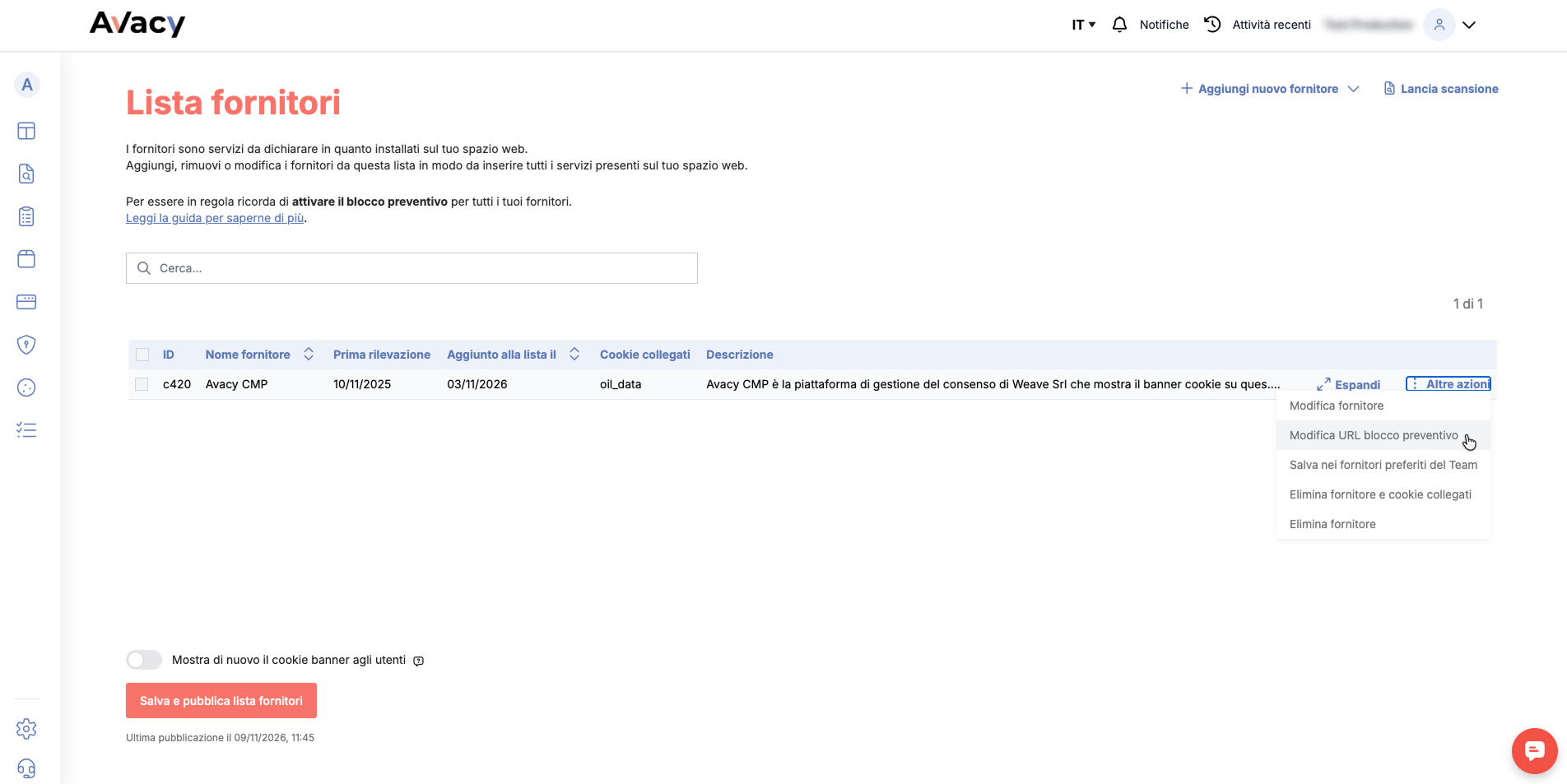
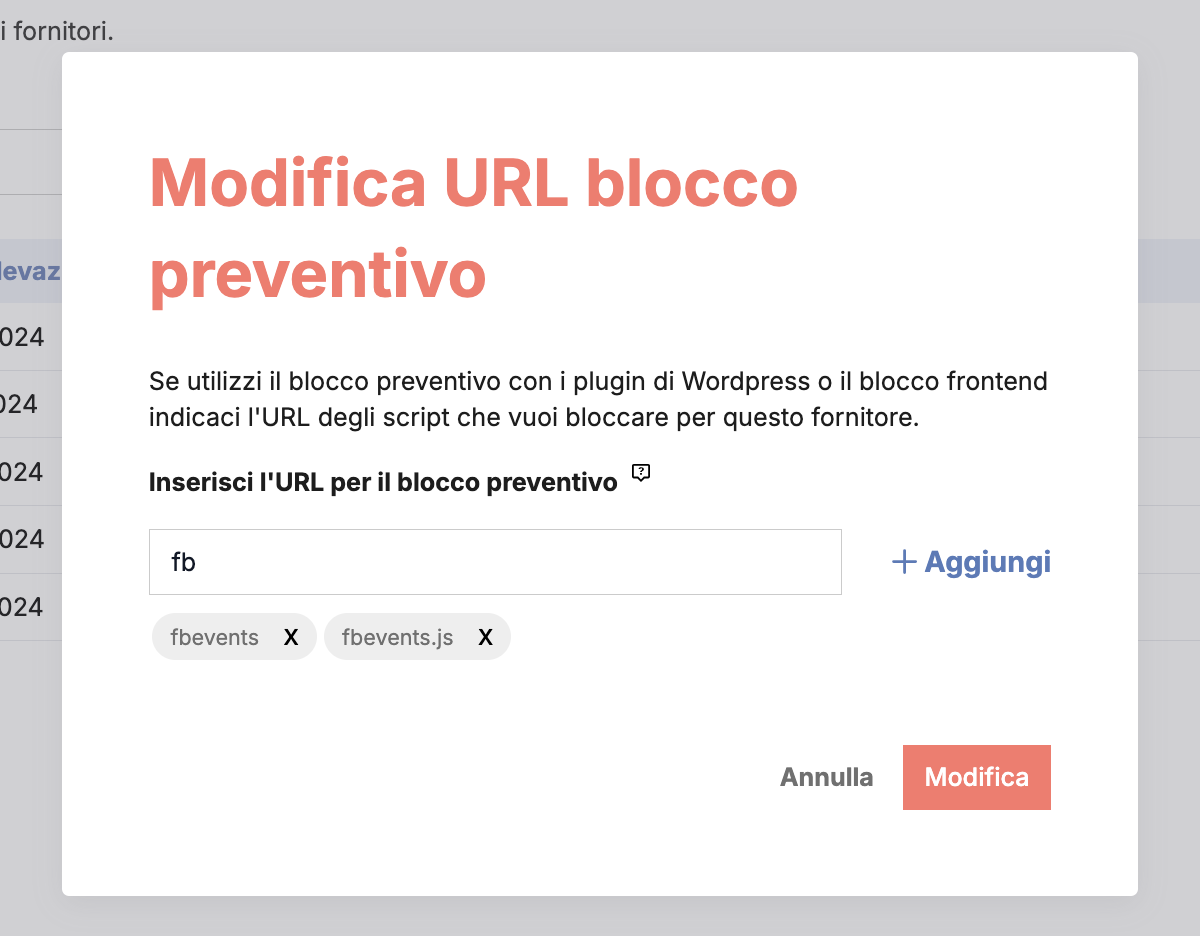
La voce Modifica URL blocco preventivo c'è solo per i fornitori custom, cioè quelli inseriti a mano o presi dal catalogo di Avacy. Non c'è per i fornitori IAB, per quelli del catalogo Google e per quelli che non usano cookie.
Il plugin legge la lista pubblicata. Una modifica non pubblicata non ha effetto sul sito.
2. Accendi il blocco nel plugin
In WordPress apri il menu Avacy CMP.
Apri la scheda Blocco Preventivo.
Spunta Blocca preventivamente tutti gli script.
Premi Salva modifiche.
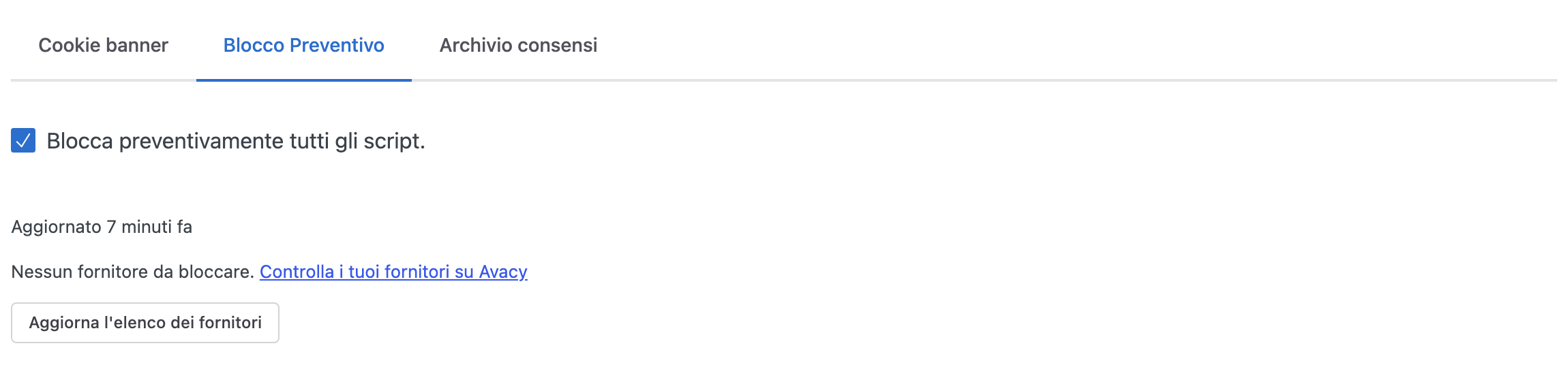
Dopo il salvataggio la scheda mostra quando il plugin ha letto l'ultima volta le regole: "Aggiornato … fa", oppure "Non ancora aggiornato". Il plugin aggiorna le regole ogni 2 ore; con le versioni 1.4.x ogni 6 ore. Per aggiornarle subito premi Aggiorna l'elenco dei fornitori.
Se la scheda dice "Nessun fornitore da bloccare.", nessun fornitore pubblicato ha un URL di blocco. Il link Controlla i tuoi fornitori su Avacy porta alla lista fornitori.
3. Cosa fa il plugin
Il plugin controlla gli script della pagina. Se l'indirizzo o il codice di uno script contiene un URL indicato nel passo 1, il plugin lo segna come bloccato.
Il banner sblocca lo script quando il visitatore ha dato il consenso al fornitore e a tutte le sue finalità.
Il plugin segna solo gli script. Gli iframe, per esempio un video incorporato, non vengono bloccati.
Il plugin non tocca i blocchi di dati dentro <script>, come i dati strutturati per i motori di ricerca.
Dalla versione 1.5.0 il plugin non altera gli script inline che contengono HTML o lettere accentate.
Per fermare un iframe serve la marcatura a mano: leggi la documentazione tecnica Marcare script e iframe.
4. Controlla che funzioni
Apri il sito in una finestra privata, senza dare il consenso.
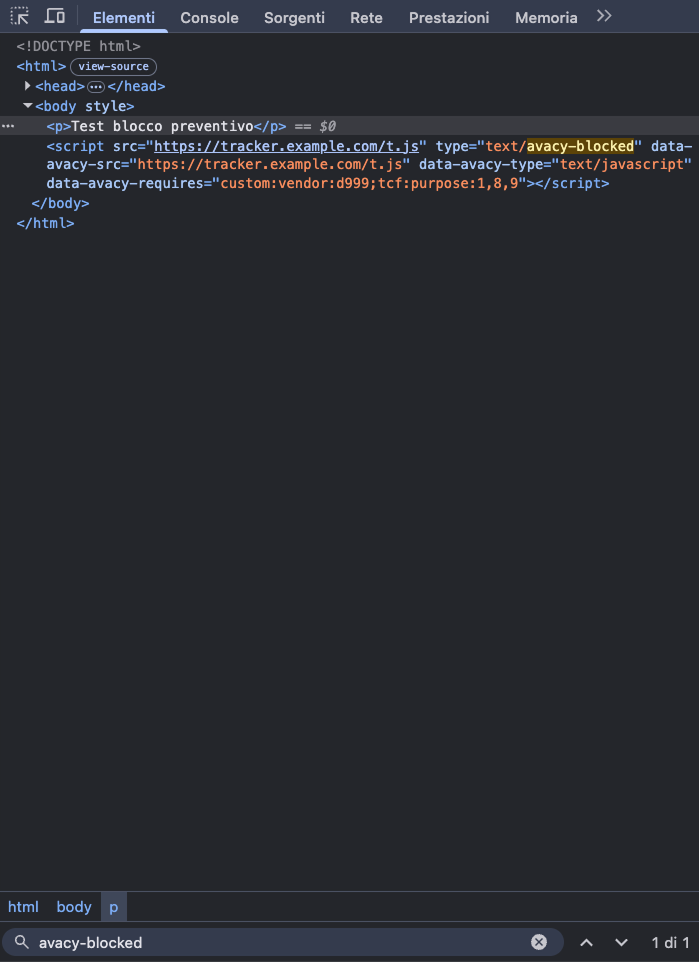
Visualizza il sorgente della pagina e cerca lo script del fornitore. Deve avere type="text/avacy-blocked", data-avacy-src con il suo indirizzo e data-avacy-requires con il consenso richiesto, per esempio custom:vendor:d116.
Apri gli strumenti per sviluppatori del browser, scheda Network. Non devono comparire richieste verso il fornitore.
Nel banner premi Accetta cookie. La richiesta verso il fornitore compare.
Ripeti la prova in una nuova finestra privata con Rifiuta tutto. La richiesta non deve comparire.
Domande frequenti
Lo script non è segnato nel sorgente. Perché?
Premi Aggiorna l'elenco dei fornitori e controlla che il fornitore sia pubblicato con un URL di blocco. Controlla anche che l'URL compaia davvero nell'indirizzo o nel codice dello script. Se il sito usa una cache di pagina, svuotala: il plugin segna gli script quando la pagina viene creata.
Lo script non parte mai, nemmeno dopo Accetta cookie. Perché?
Lo script parte solo con il consenso al fornitore e a tutte le sue finalità. Apri il fornitore nella lista e controlla le finalità che dichiara.