
Scansioni
Una scansione analizza il tuo sito e trova i cookie e i servizi di terze parti che vengono caricati, per esempio statistiche, mappe o pubblicità. Questi servizi sono i fornitori.
I risultati servono a compilare la lista cookie e la lista fornitori che viene inserita nella Cookie Policy.

Questo video è ospitato su YouTube e richiede i cookie per la visualizzazione.
YouTube Informativa sulla privacyRequisiti
Le scansioni sono disponibili dal piano Basic;
Le scansioni sono mensili e valgono per tutto il Team, puoi distribuirle come vuoi tra gli spazi web;
Le scansioni periodiche automatiche sono disponibili dal piano Plus.
Avviare una nuova scansione
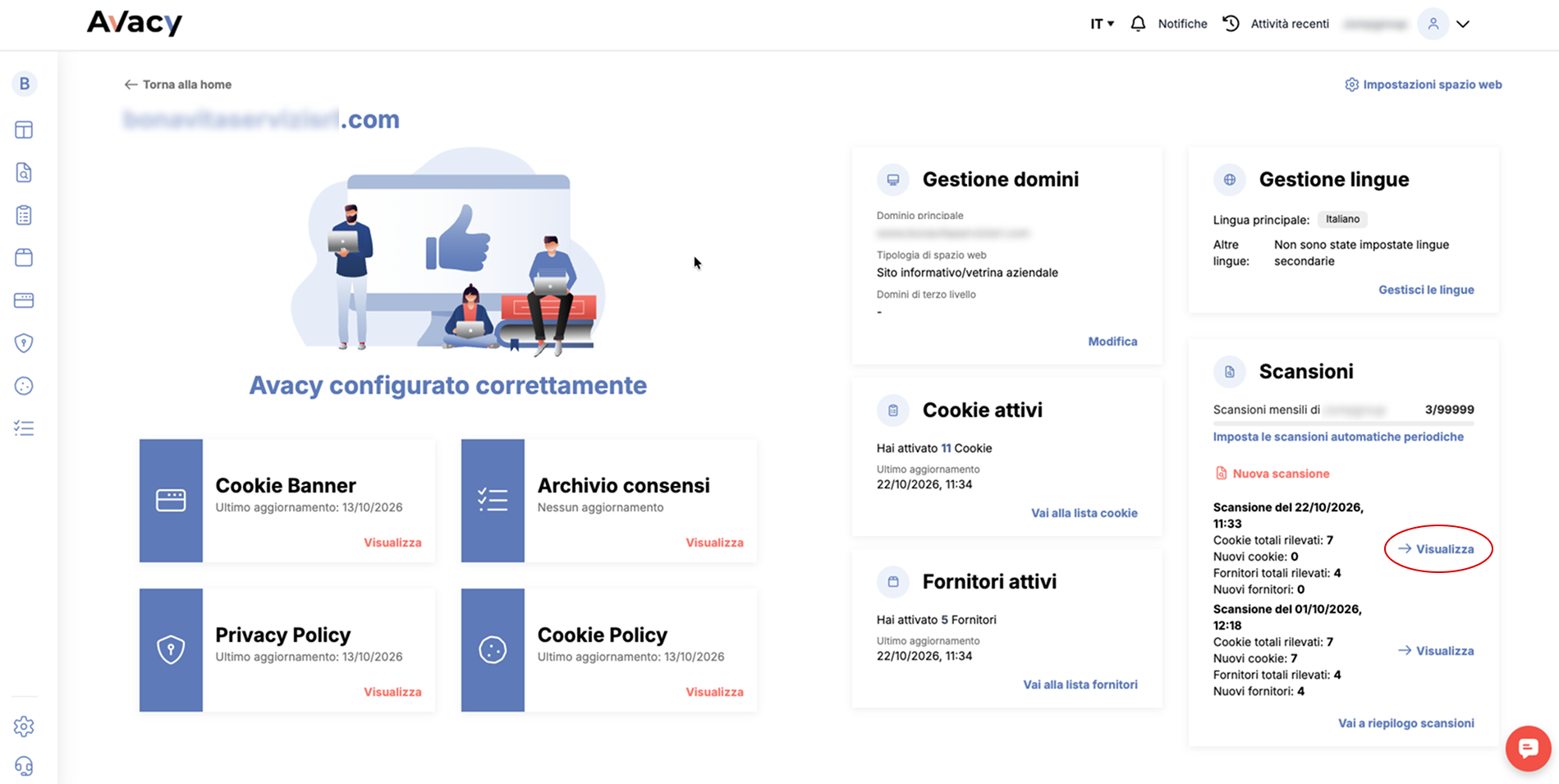
Per avviare una nuova scansione sul proprio sito è sufficiente andare sulla dashboard dello spazio web e, nel box "Scansioni", cliccare sul bottone "Nuova scansione".

È possibile specificare se esiste già un cookie banner installato sul proprio sito e inserire il testo del pulsante predisposto all’accettazione dei cookie. Questo passaggio permetterà di fornire un risultato più completo e attendibile.

La scansione dura da 1 a 20 minuti circa. Mentre la scansione è in corso, puoi continuare a usare la dashboard o chiuderla. Avacy ti notificherà in app o per email se hai specificato questa ultima preferenza.

Leggere i risultati
Per visualizzare i risultati di una scansione, vai sulla dashboard dello spazio web e nel riquadro “Scansioni” clicca sul bottone "Visualizza" accanto alla scansione che vuoi esaminare.
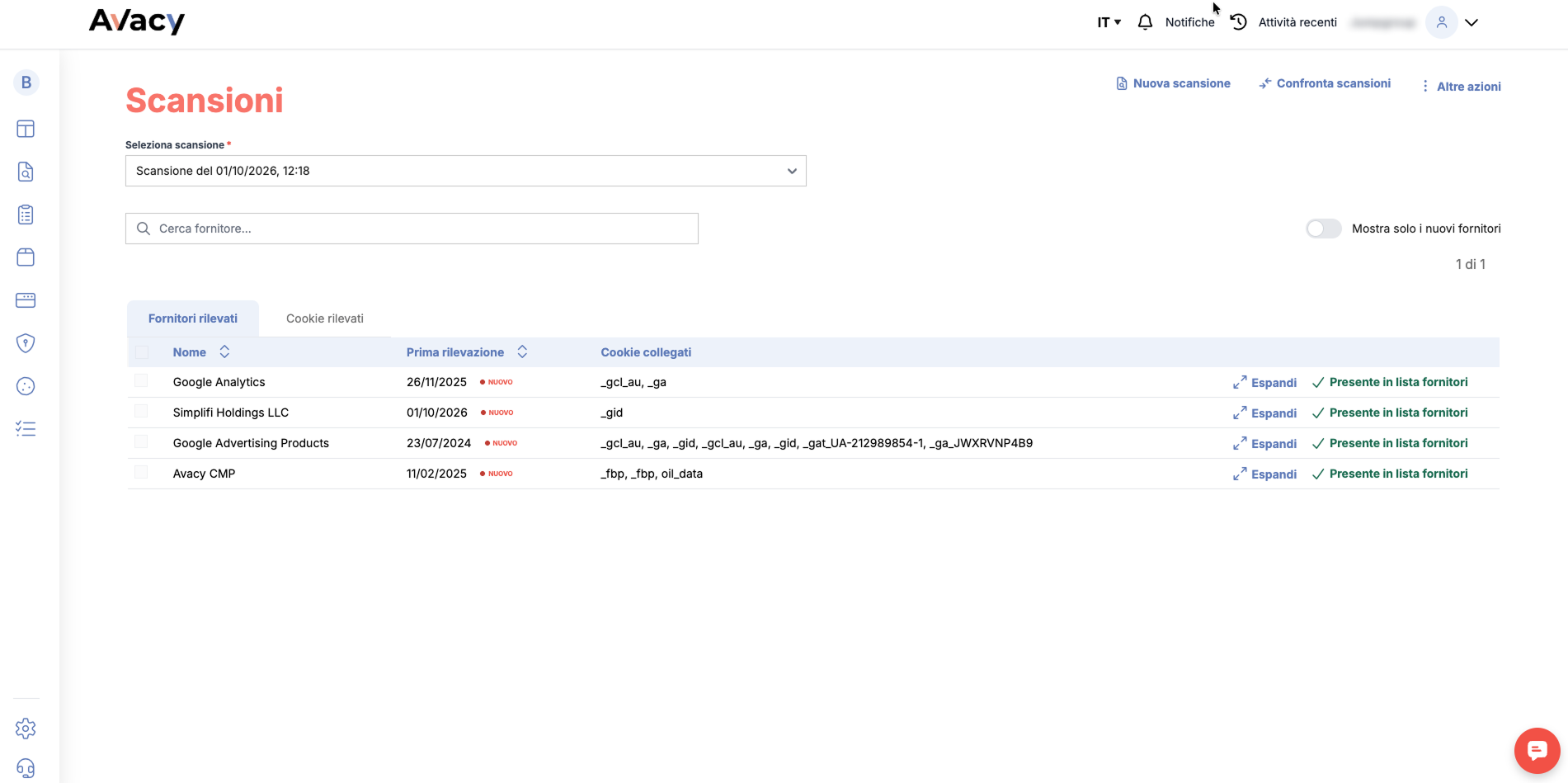
La pagina ha due elenchi: Fornitori rilevati e Cookie rilevati.
Un elemento già presente nelle tue liste porta la scritta "Presente in lista".
Aggiornare i risultati nelle tue liste
A fine scansione Avacy aggiunge alle tue liste i fornitori e i cookie rilevati e pubblica le liste. Se un fornitore o un cookie rilevato non è in lista, puoi aggiungerlo a mano:
Nella pagina di scansione effettuata, seleziona le righe che vuoi aggiungere;
Nella scheda "Fornitori rilevati", seleziona i fornitori e clicca Aggiungi selezione a lista fornitori e scegli Aggiungi solo fornitore oppure Aggiungi il fornitore e i cookie collegati;
Nella scheda "Cookie rilevati", seleziona i cookie e clicca Aggiungi selezione a lista cookie.
Apri la lista fornitori o la lista cookie e salva e pubblica le liste.
La scansione trova i fornitori, ma non ricava da sola gli URL di blocco preventivo, che Avacy usa per fermare gli script finché manca il consenso. Per ogni fornitore controlla la voce Modifica URL blocco preventivo e inserisci l'URL se manca. Vedi la guida sui Fornitori.
Dalla pagina della scansione, cliccando Altre azioni è possibile anche scaricare la scansione in XLS ed eliminare la scansione (azione non reversibile).
La scansione è un punto di partenza. Può non vedere tutti i cookie e può non riconoscere la categoria o il fornitore di un cookie. Controlla le voci nella Lista Cookie e Fornitori e completa a mano le voci evidenziate in giallo che hanno dati mancanti.
Confrontare due scansioni
Nella pagina di una scansione clicca Confronta scansioni;
Avacy la confronta con la scansione precedente. Per scegliere altre scansioni usa "Seleziona scansione";
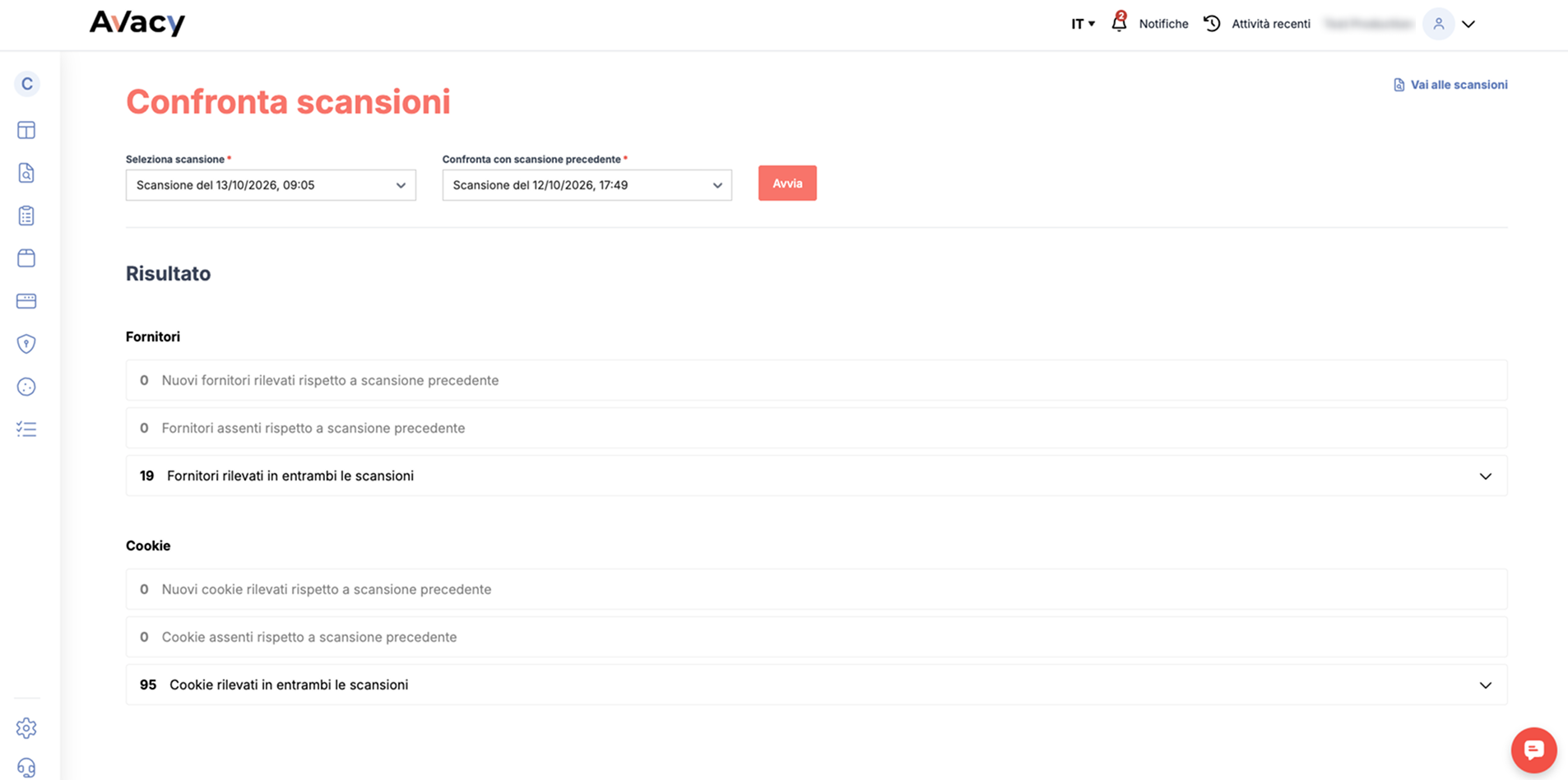
Il confronto mostra nuovi cookie rilevati e cookie assenti rispetto alla scansione precedente e cookie rilevati in entrambi le scansioni. Lo stesso vale per i fornitori;
Da questa pagina puoi aggiungere voci alle tue liste.
Le scansioni automatiche
Le scansioni automatiche ripetono la scansione del sito a intervalli regolari. Servono ai siti che cambiano spesso, per esempio quando aggiungono plugin, strumenti di statistica e/o marketing.
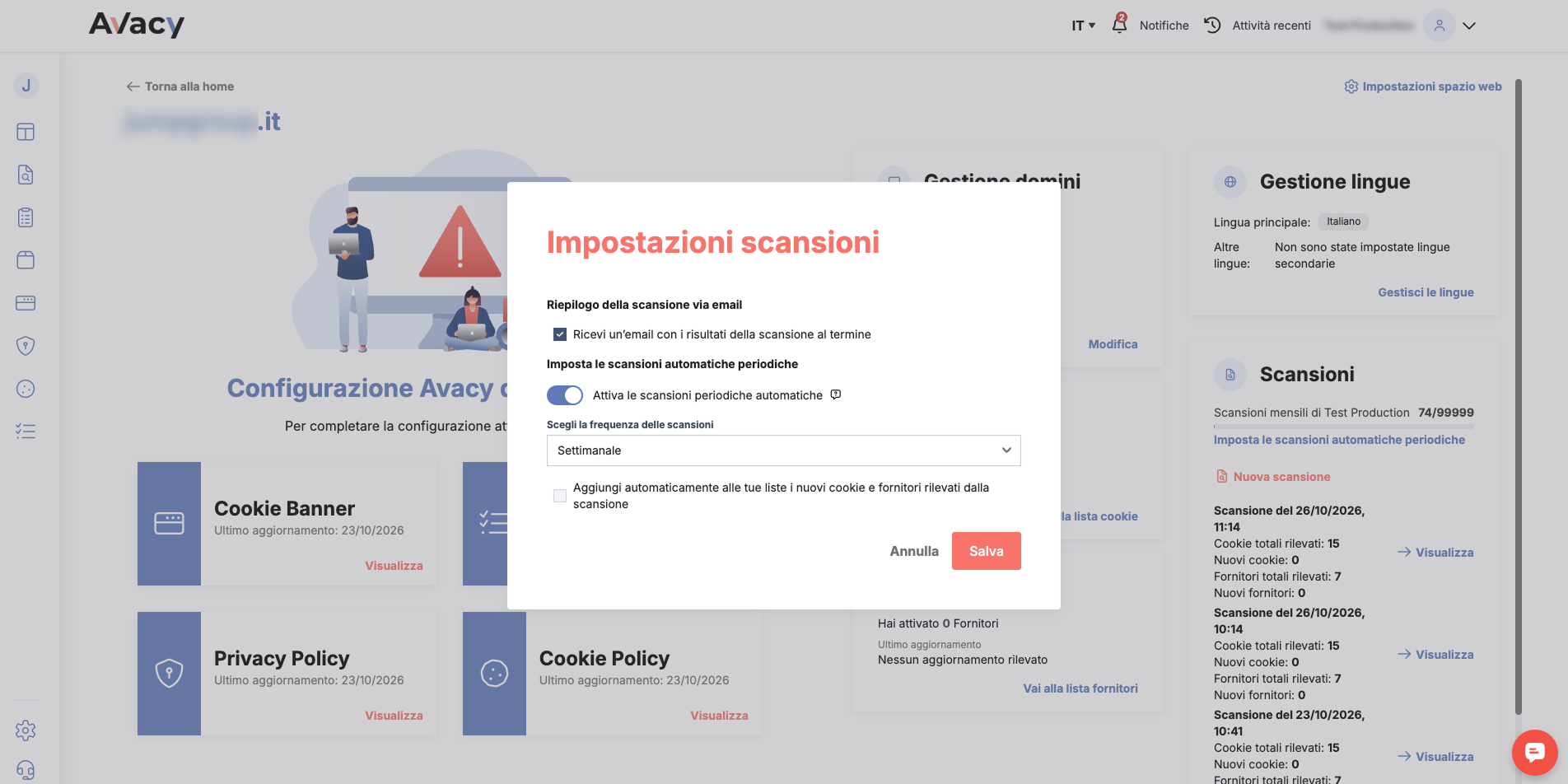
Con l'opzione "Aggiungi automaticamente alle tue liste i nuovi cookie e fornitori rilevati dalla scansione", Avacy tiene aggiornate la lista cookie e la lista fornitori a ogni scansione.
Nel riquadro Scansioni clicca "Imposta le scansioni automatiche periodiche";
Per ricevere l'email a fine scansione spunta "Ricevi un'email con i risultati della scansione al termine";
Per le scansioni periodiche attiva "Attiva le scansioni periodiche automatiche" e scegli la frequenza: Settimanale, Mensile, Bimestrale o Semestrale;
Clicca Salva.
Il banner non è stato rilevato
A ogni scansione Avacy controlla se il banner è installato. Se non trova il banner, la dashboard dello spazio web mostra l'avviso Cookie banner non rilevato sullo spazio web. Se una scansione successiva trova il banner, l'avviso sparisce. Se l'avviso resta, controlla l'installazione con la documentazione tecnica.
Domande frequenti
La scansione ha trovato cookie che non conosco. Cosa faccio?
Aggiungili alla lista solo se il sito li usa davvero.
Perché alcune righe delle liste sono evidenziate?
Per quelle voci la scansione non ha rilevato tutti i dati. Completa i campi mancanti.
Ho eliminato un fornitore (o un cookie) ma è tornato in lista. Perché?
La scansione lo ha rilevato di nuovo sul tuo sito. Per toglierlo davvero, rimuovi il servizio dal sito e fai una nuova scansione.