
Integrare l'archivio dei consensi tramite plugin WordPress
Il plugin WordPress di Avacy invia all'archivio dei consensi quello che i visitatori scelgono nei form del sito. Questo articolo è per chi gestisce un sito WordPress. L'archivio dei consensi è disponibile dal piano Plus.
Questo articolo descrive il plugin 1.5.0. Le differenze con la 1.4.x sono in fondo. Per aggiornare il plugin apri Plugin nella bacheca di WordPress.
Requisiti
Il piano Plus o superiore;
Il plugin Avacy installato e collegato allo spazio web;
Plugin Avacy 1.4 o successivo. Consigliata la versione 1.5.0;
Un form creato con uno dei plugin elencati in Form supportati.
Form supportati
Contact Form 7;
WPForms;
Elementor Forms (serve Elementor Pro);
HTML Forms;
Avada Forms;
il checkout di WooCommerce.
I form Avada inviati senza AJAX, cioè con il ricaricamento della pagina, non sono coperti.
1. Crea la Access Key
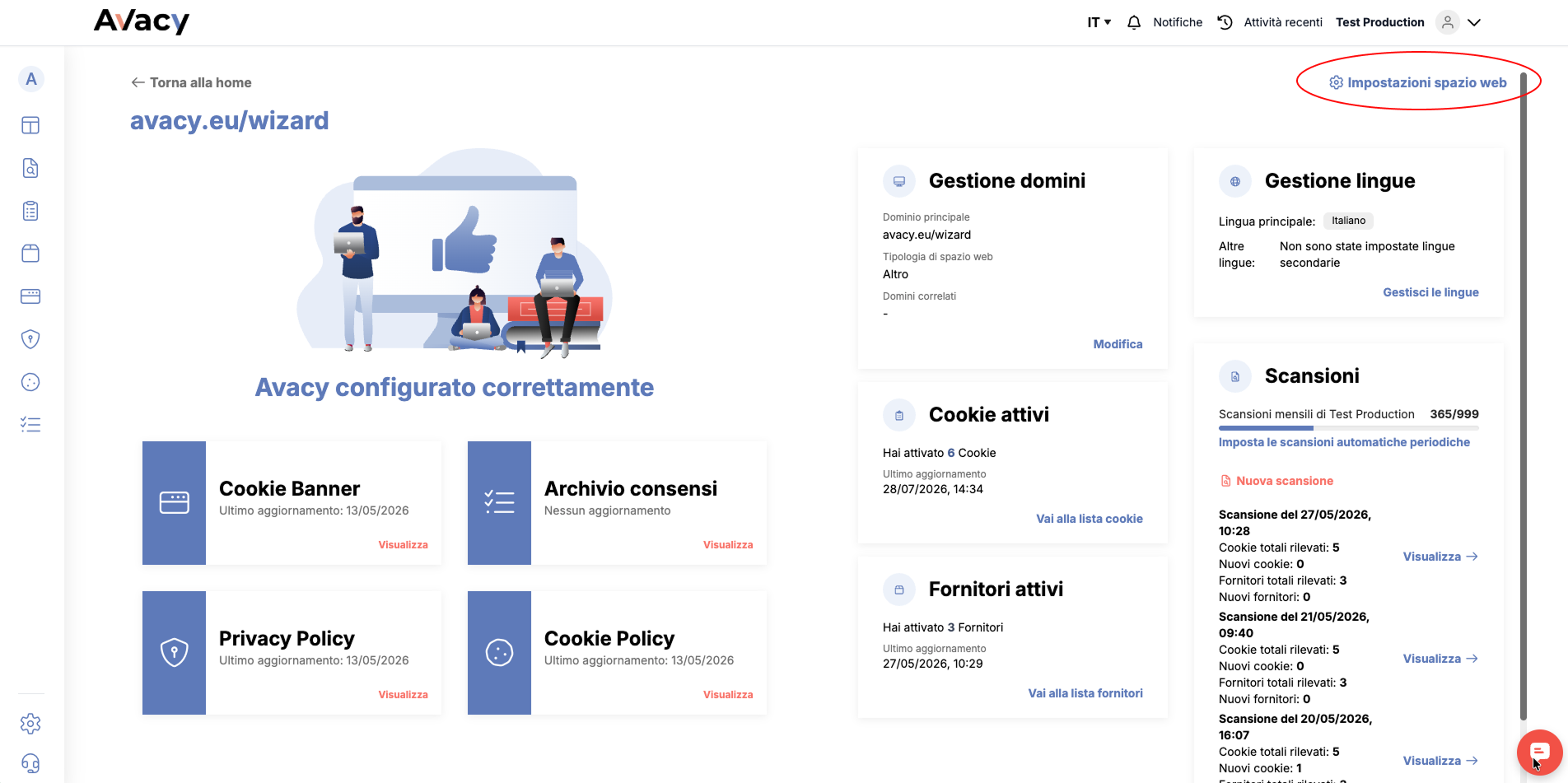
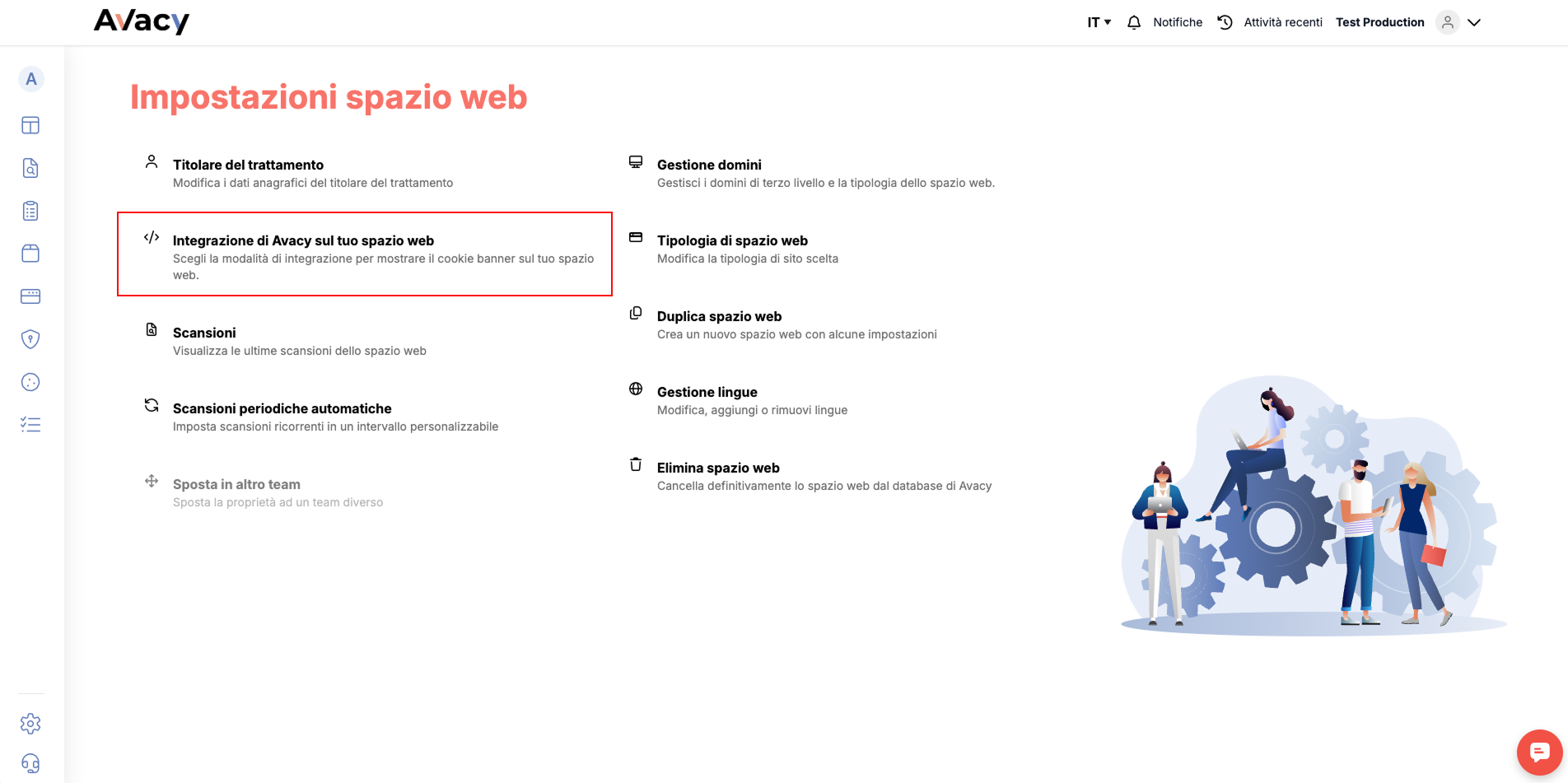
Nella dashboard apri Impostazioni spazio web > Integrazione di Avacy sul tuo spazio web.
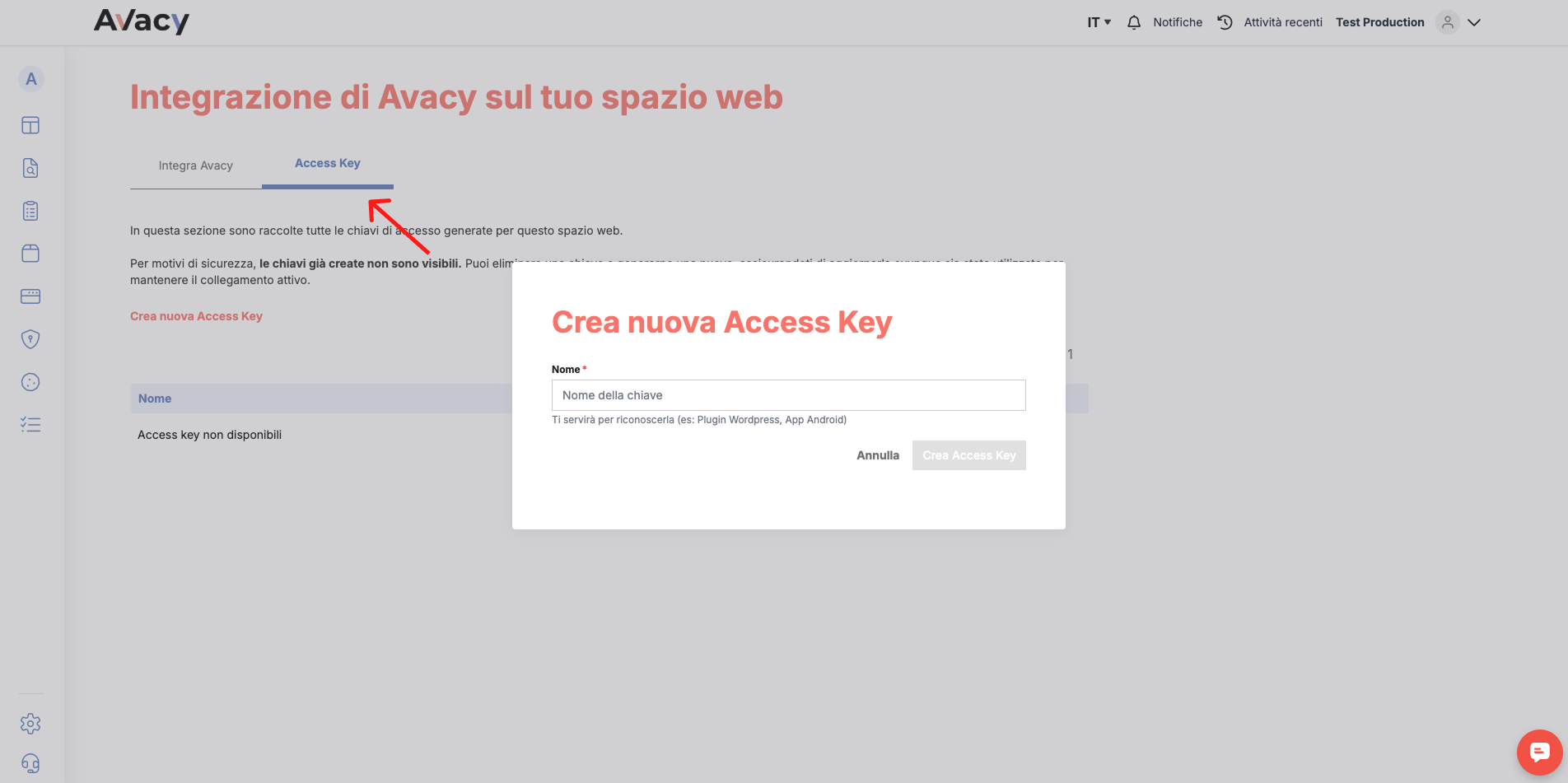
Apri la tab Access Key e premi Crea nuova Access Key.
Scrivi un nome e copia la chiave. La dashboard la mostra una volta sola.
2. Collega il plugin all'archivio
In WordPress apri Avacy CMP e la scheda Archivio consensi;
Incolla la chiave nel campo per l'Access Key;
Premi Salva modifiche. I form del sito compaiono dopo il salvataggio.
3. Configura ogni form
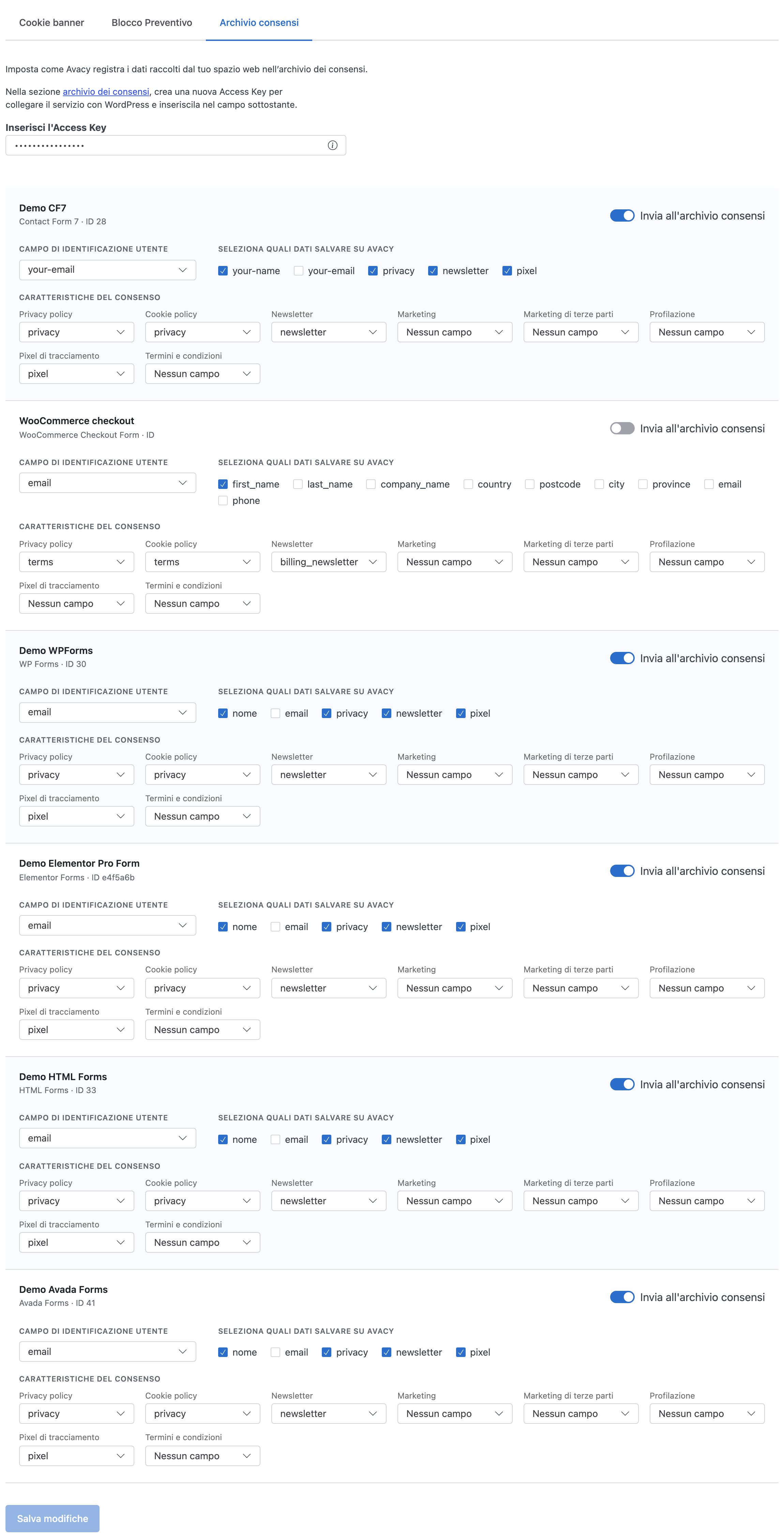
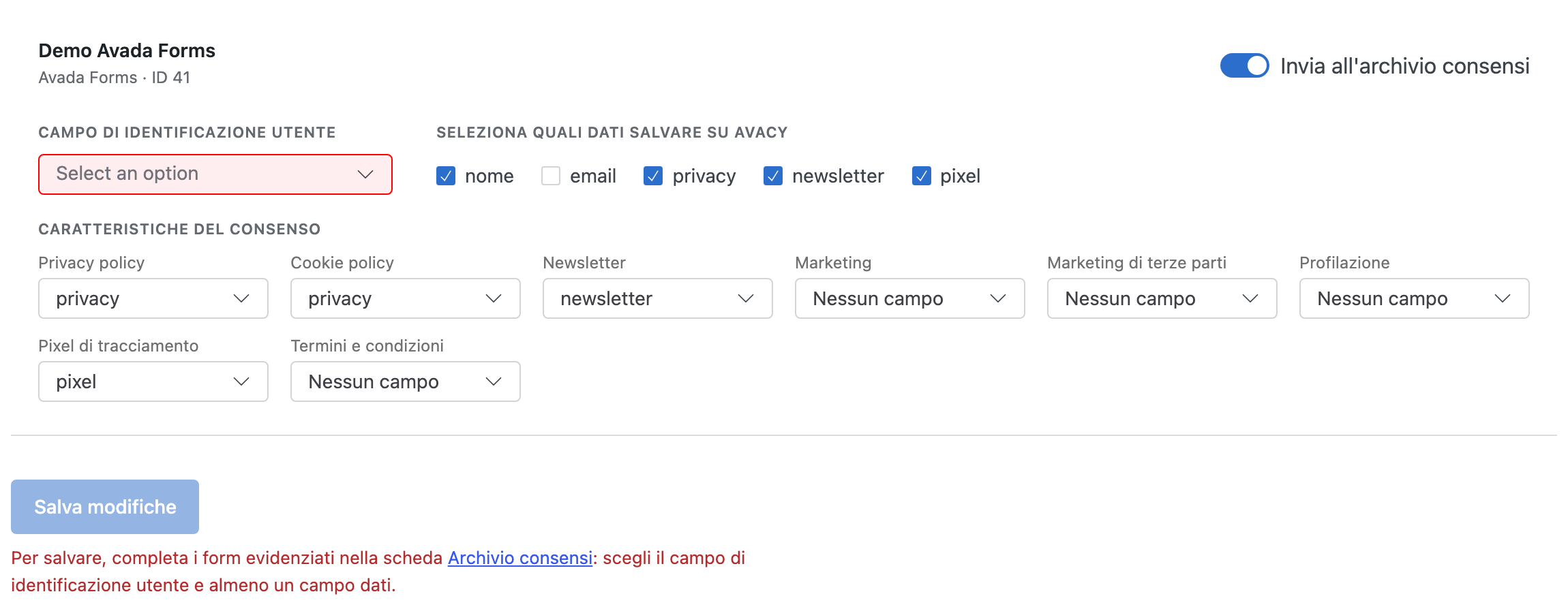
La scheda mostra un riquadro per ogni form del sito:
Accendi Invia all'archivio consensi. Con l'interruttore spento il form non invia nulla;
In Campo di identificazione utente scegli il campo che identifica la persona, per esempio l'email;
In Seleziona quali dati salvare su Avacy spunta i campi da conservare;
In Caratteristiche del consenso collega i consensi alle caselle del form come descritto di seguito al punto 4.
Premi Salva modifiche.
All'apertura della pagina il pulsante Salva modifiche è spento: si accende quando cambi qualcosa. Resta spento se un form con l'interruttore acceso non ha il campo di identificazione o almeno un campo da salvare. In quel caso il form è evidenziato e sotto il pulsante compare "Per salvare, completa i form evidenziati nella scheda Archivio consensi: scegli il campo di identificazione utente e almeno un campo dati."
4. Collega i consensi alle caselle
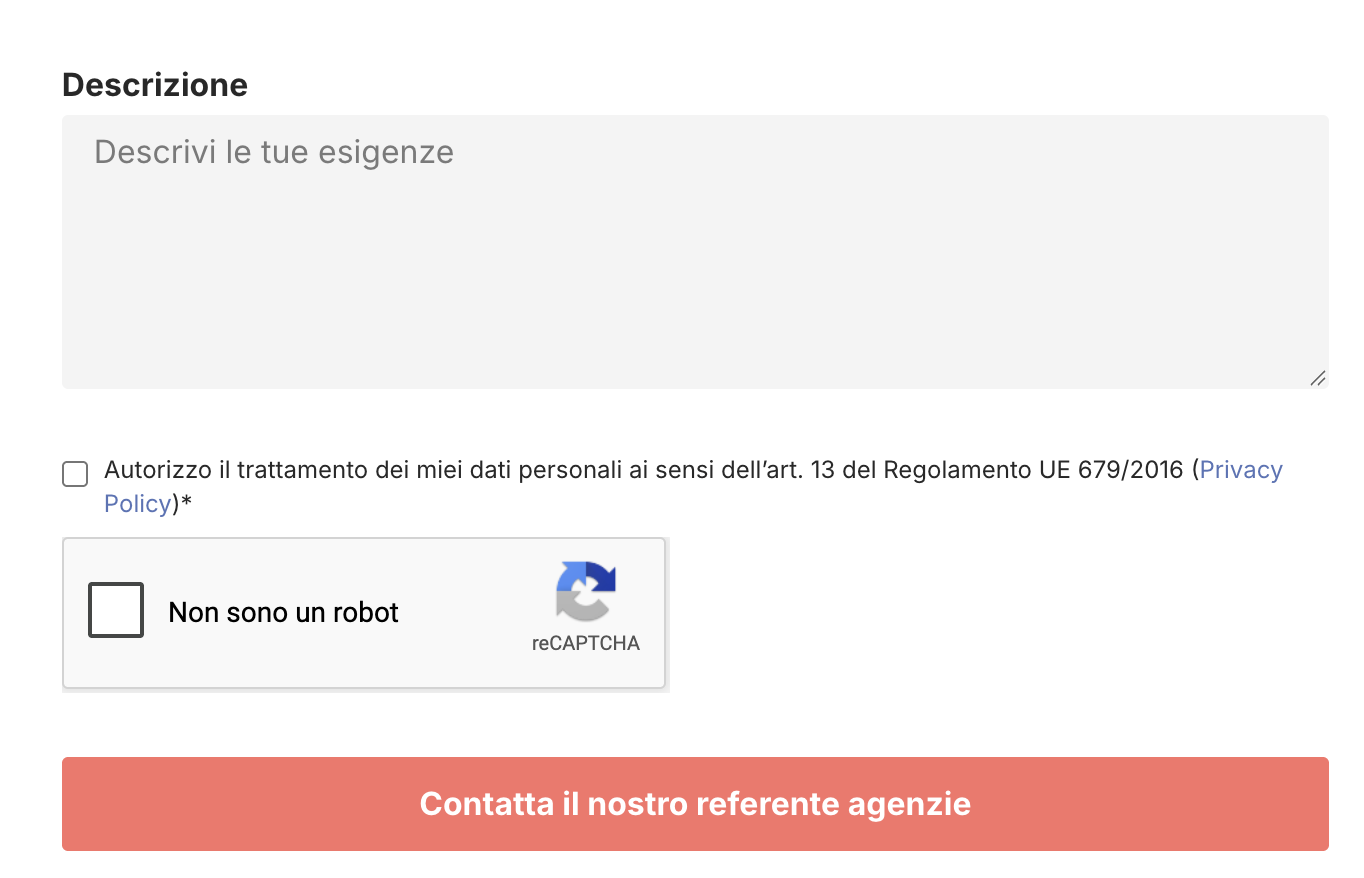
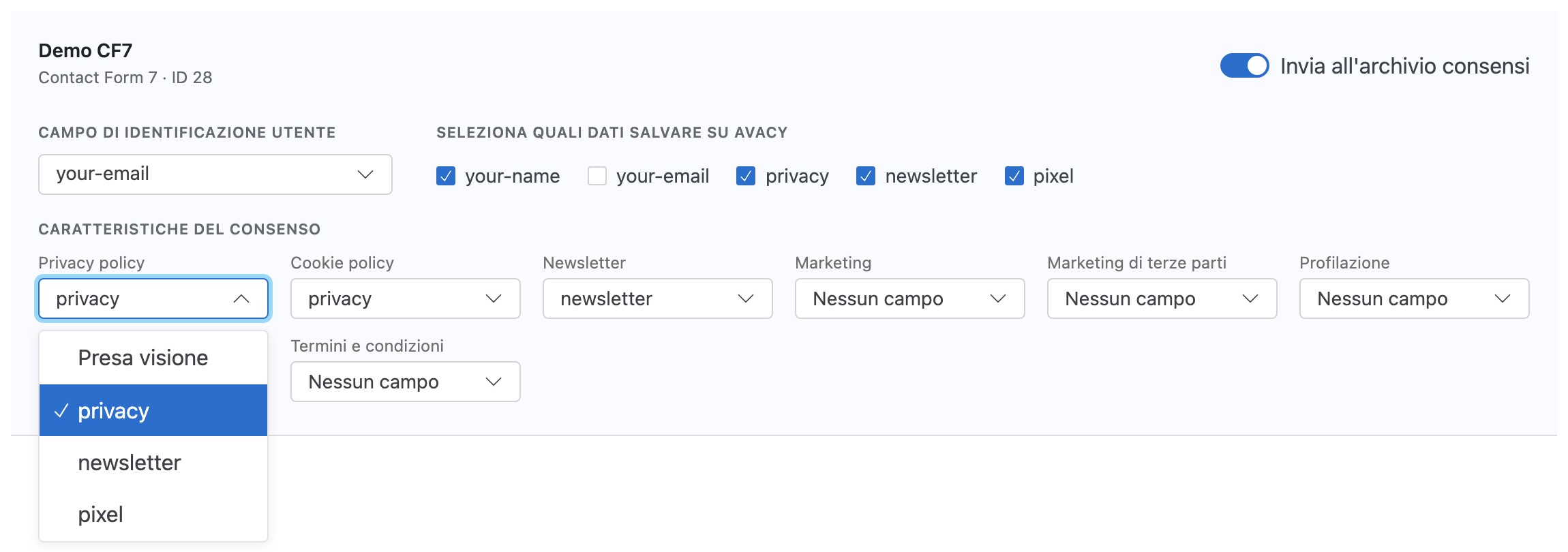
Ogni tipo di consenso ha un menu per scegliere la checkbox del form che lo dà, per esempio l'iscrizione alla newsletter. Il consenso viene registrato solo se il visitatore spunta la casella.
Consenso | Chiave nell'archivio | Scelta di partenza |
|---|---|---|
Privacy policy | privacy_policy | Presa visione |
Cookie policy | cookie_policy | Presa visione |
Newsletter | newsletter | Nessun campo |
Marketing | marketing | Nessun campo |
Marketing di terze parti | marketing_third_party | Nessun campo |
Profilazione | profiling | Nessun campo |
Pixel di tracciamento | tracking_pixel | Nessun campo |
Termini e condizioni | terms_and_conditions | Nessun campo |
"Presa visione" registra il consenso a ogni invio. "Nessun campo" non lo registra mai. Privacy policy e Cookie policy non hanno "Nessun campo": si registrano sempre, a ogni invio o con la loro casella.
Se tutti i consensi registrati dipendono da caselle e il visitatore non ne spunta nessuna, l'archivio registra l'invio come rifiutato.
Gli avvisi
Gli avvisi non impediscono di salvare. Quando un form ne ha uno, in alto nella pagina compare "Avacy: alcuni form richiedono la tua attenzione.", con l'elenco dei form da guardare.
Privacy policy, Cookie policy e Termini e condizioni vogliono una casella obbligatoria. Se non lo è, compare "Questa casella non è obbligatoria nel form. Rendila obbligatoria nel form builder."
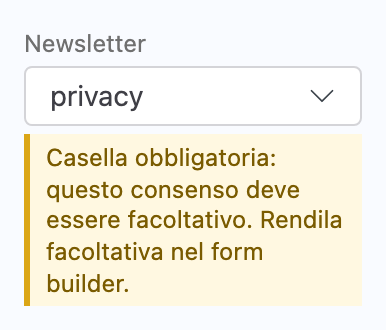
Gli altri consensi vogliono una casella facoltativa. Se è obbligatoria, compare "Casella obbligatoria: questo consenso deve essere facoltativo. Rendila facoltativa nel form builder."
Se la casella collegata non è più nel form, compare "Il campo collegato non è più nel form. Scegline un altro."
Se il campo di identificazione non è più nel form, compare "Il campo di identificazione salvato non è più nel form. Scegline un altro."
Se salvi un form senza campo di identificazione, compare "Il form X non è stato salvato: scegli il campo di identificazione utente." Gli altri form vengono salvati.
Correggi la casella nel form builder, per esempio in Contact Form 7 o WPForms.
Casi particolari
Checkout di WooCommerce: Il checkout usa il campo di identificazione scelto. Se quel campo è vuoto, usa l'email.
Avada Forms: Con Avada 7.11.6 (Avada Builder 3.11.6) o successivo il consenso parte solo se l'invio del form riesce. Con le versioni precedenti parte anche se l'invio fallisce.
Cosa arriva nell'archivio
Per ogni invio il plugin manda all'archivio:
l'indirizzo IP del visitatore;
il valore del campo di identificazione;
i valori dei campi selezionati;
i consensi registrati;
l'HTML del form, come prova.
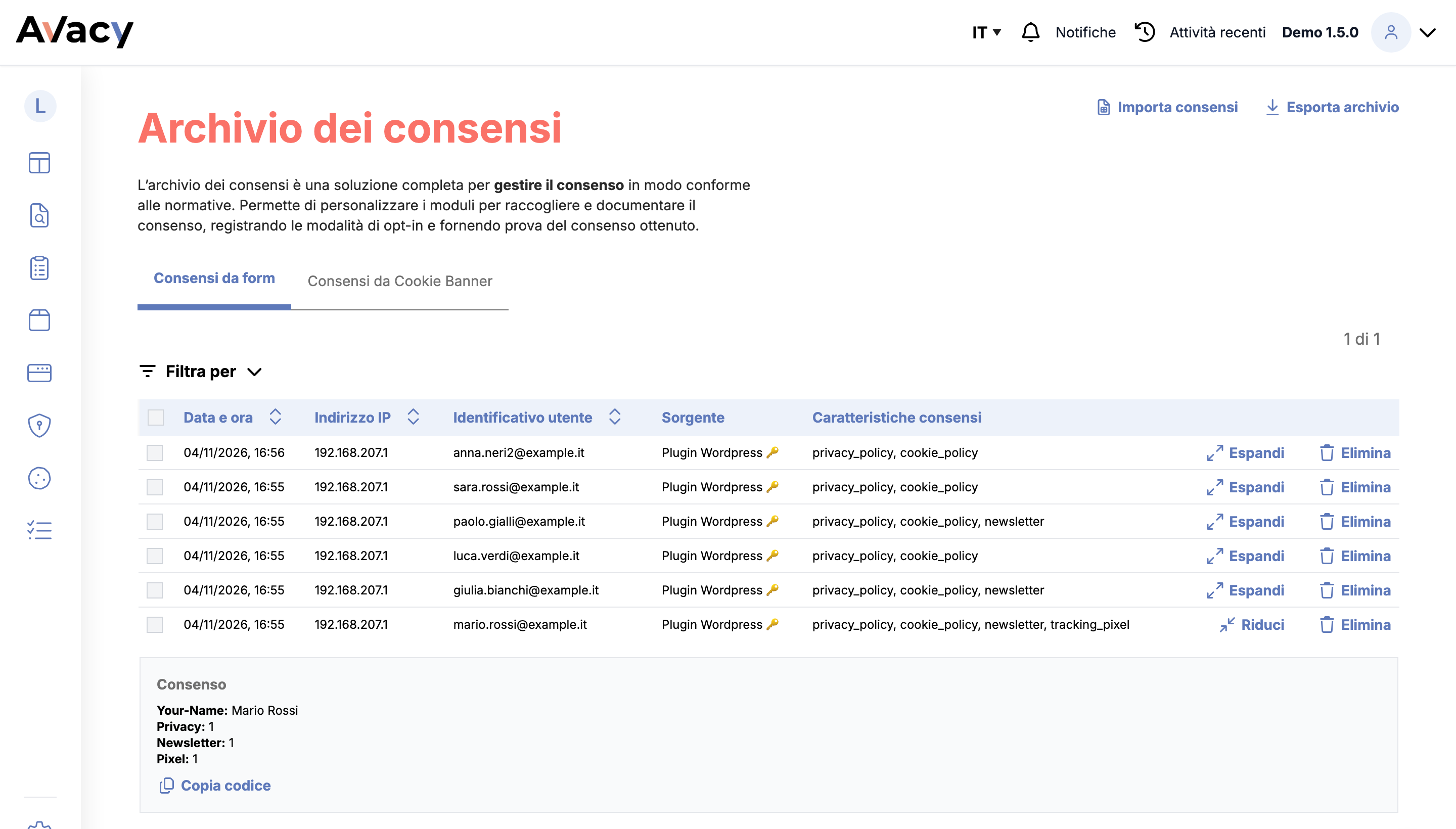
Nella dashboard apri Archivio consensi e la scheda Consensi da form. La colonna Caratteristiche consensi mostra i consensi con la chiave della tabella sopra, per esempio newsletter. Un invio rifiutato ha "-"; nel file esportato il suo optin è rejected.
Il pulsante Espandi mostra i campi scelti in Seleziona quali dati salvare su Avacy, con il loro valore. Se tra questi c'è una casella, compare con il valore che le dà il form builder: per esempio "Newsletter: 1" in Contact Form 7.
Consulta la guida per leggere i dati della tabella se vuoi saperne di più.
Domande frequenti
I consensi dei miei form non arrivano. Che cosa controllo?
Controlla, nell'ordine:
la Access Key nel plugin;
l'interruttore Invia all'archivio consensi del form che sia acceso;
il campo di identificazione e almeno un campo selezionato;
che il form sia tra quelli supportati;
di non aver creato una Access Key più nuova: vale solo l'ultima creata.
Ho aggiornato alla 1.5.0. Devo rifare la configurazione?
No. Le impostazioni restano. Privacy policy e Cookie policy partono da "Presa visione", come prima. Collega gli altri consensi solo se ti servono.
Posso collegare due consensi alla stessa casella?
Sì. Per esempio Privacy policy e Cookie policy alla stessa casella "policy". Quando il visitatore la spunta, l'archivio registra entrambi.
Differenze con la 1.4.x
Non ci sono i form Avada né la sezione Caratteristiche del consenso: ogni invio registra sempre Privacy policy e Cookie policy.
La scheda è una tabella: l'interruttore si chiama Salva e i campi si scelgono in Dettagli.
Il checkout di WooCommerce usa sempre l'email come identificativo