
Aggiungere un nuovo spazio web
Su Avacy per indicare il tuo sito web (es. mariorossisrl.it) viene utilizzato il termine "spazio web". Lo spazio web comprende infatti il dominio principale e gli eventuali domini di terzo livello associati (es. blog.mariorossisrl.it).
Prima di iniziare
Servono un Team e un piano attivo (anche il piano Free). Se il tuo piano ha raggiunto il massimo di spazi web, la dashboard mostra l'avviso Hai raggiunto il massimo di spazi web consentiti dal tuo piano.
Aggiungere uno spazio web
Aggiungi spazi web per ogni sito che vuoi mettere in regola. Una procedura guidata ti accompagna dalle informazioni di base fino al collegamento del banner al sito. Puoi interromperla e riprenderla in un secondo momento.
Entra nella home di Avacy e premi "Aggiungi nuovo spazio web".
La procedura ha cinque step, indicati in alto. Con Avanti vai al passo successivo. Con Indietro torni al passo precedente. Al primo step il pulsante è Annulla e riporta alla Home.
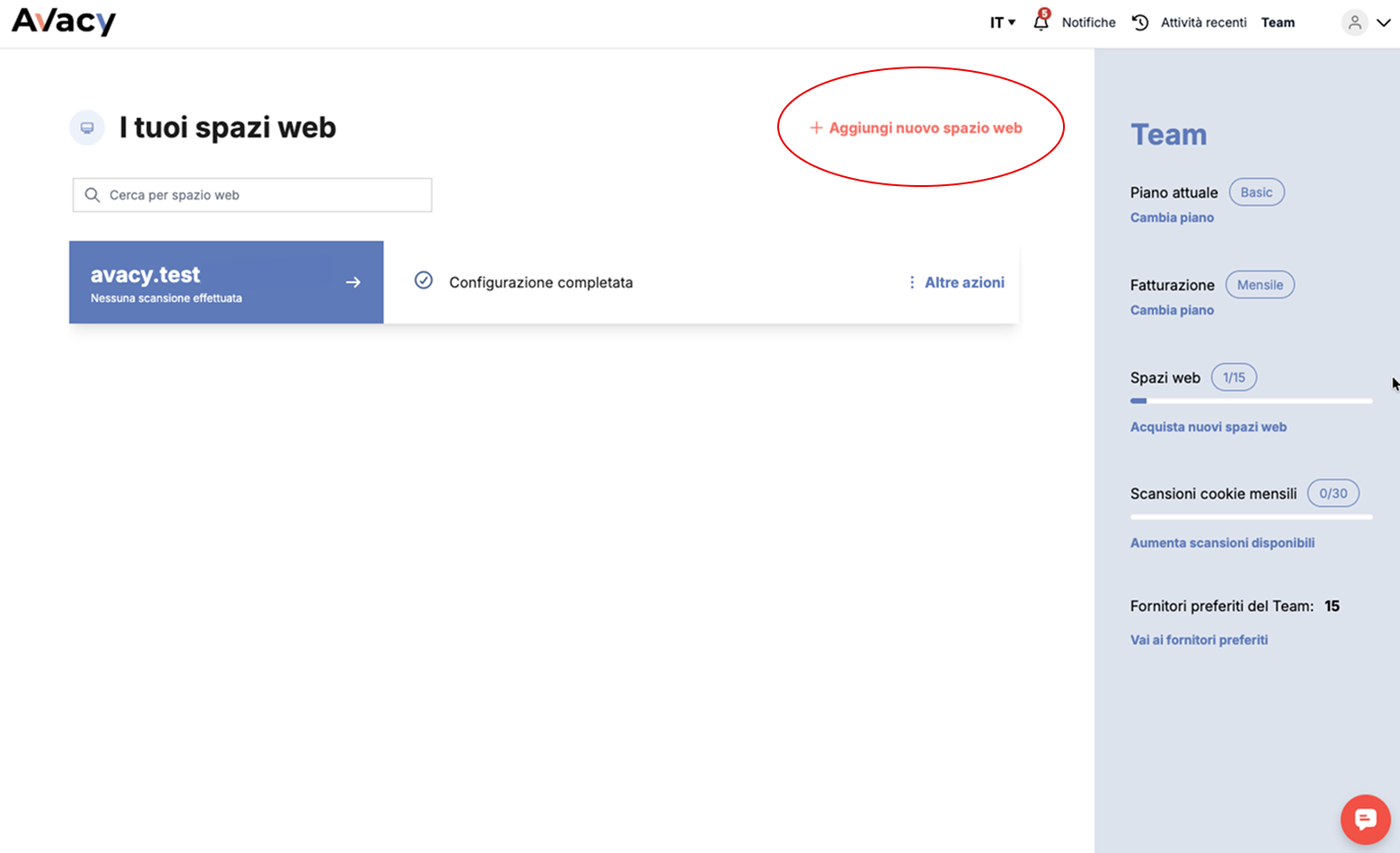
Step 1: Inserisci le informazioni base
Inserisci l'indirizzo del tuo sito web e i relativi sottodomini col piano Basic;
Spunta la checkbox per la ricezione delle mail di termine scansione se vuoi ricevere i risultati della scansione per questo sito web;
Attiva l'opzione per le scansioni automatiche per scansionare periodicamente il tuo sito e mantenere aggiornata la lista cookie e fornitori (dal piano Plus, nel caso in cui vengano aggiunti fornitori al tuo sito nel corso del tempo);
Inserisci la lingua principale del sito. Dal piano Basic puoi aggiungere altre lingue con Aggiungi nuova lingua.
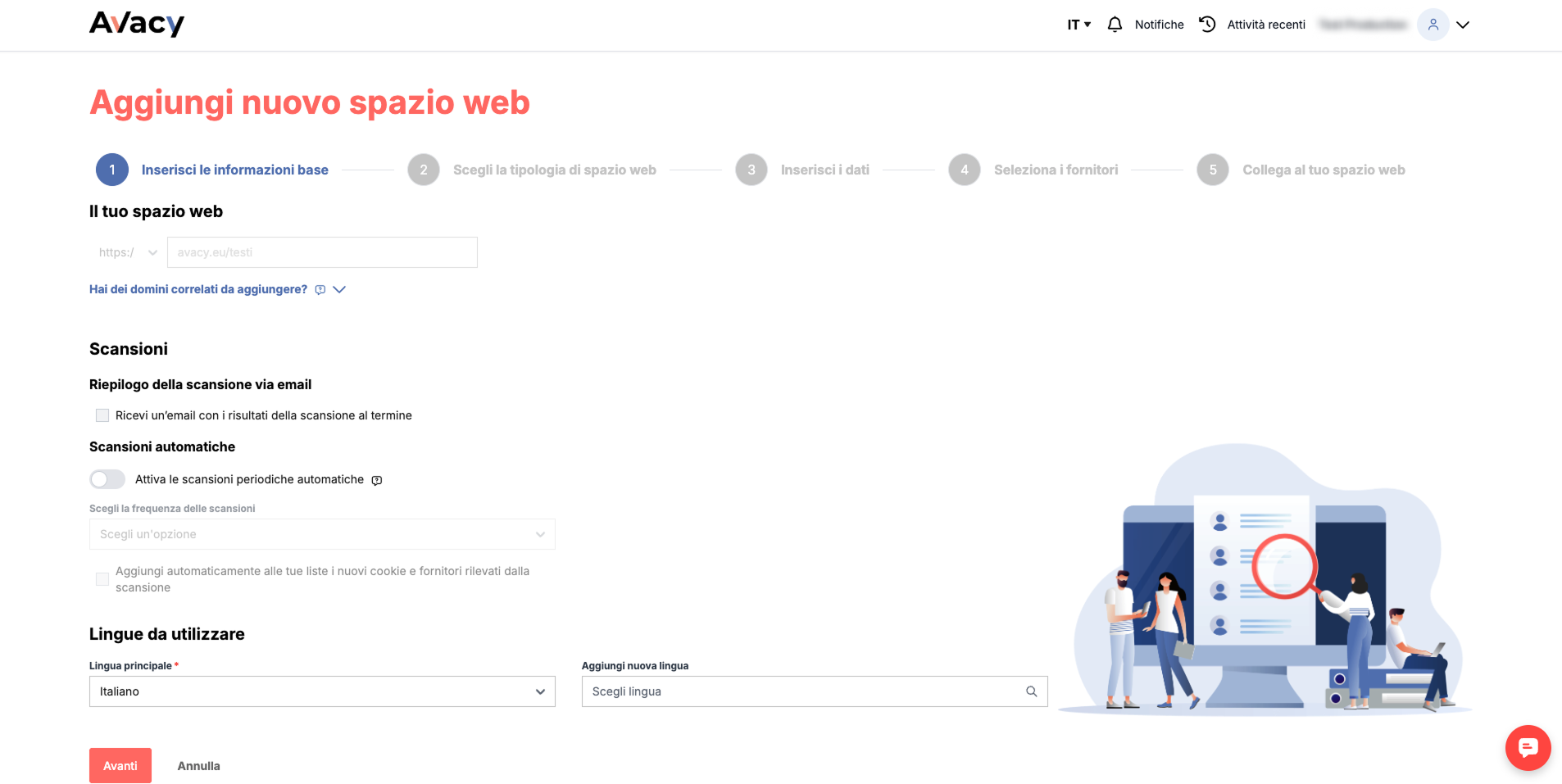
Step 2: Scegli la tipologia di spazio web
Seleziona l'opzione che descrive meglio il tuo sito. Questa scelta serve per generare la Privacy Policy personalizzata per il modello guidato.
Sito informativo/vetrina aziendale
Sito con area riservata
Sito che permette l'acquisto di prodotti e/o servizi
Sito turistico-alberghiero o ristorazione
Sito che offre prestazioni sanitarie
Altro
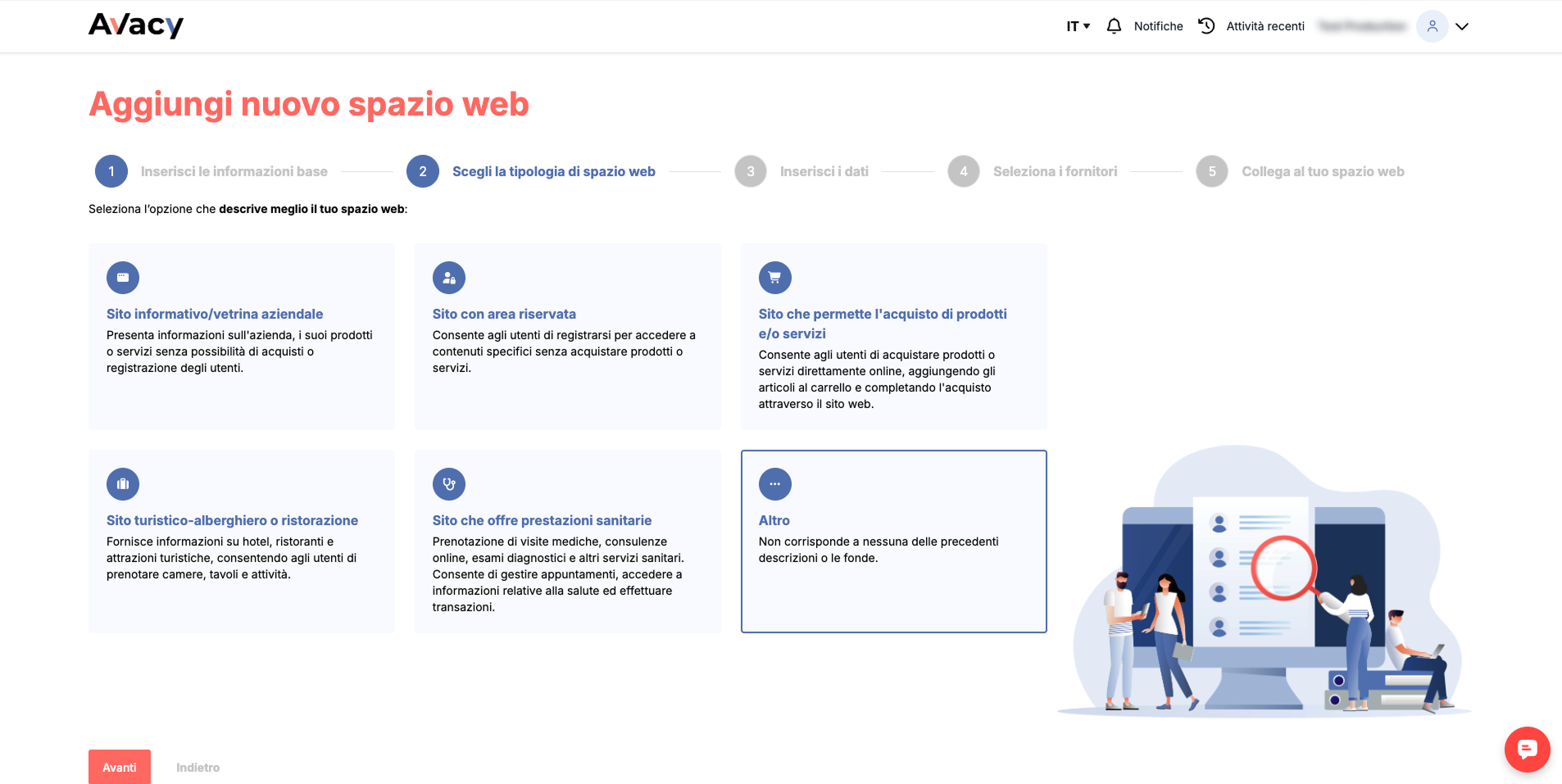
Step 3: Inserisci i dati
Indica chi è il titolare del trattamento dei dati raccolti dal sito. Può essere diverso da chi ha realizzato il sito o da chi lo gestisce. Inserisci i dati dell'azienda o della persona che risponde del trattamento davanti agli utenti e al Garante. Se hai già usato un titolare in un altro spazio web, scegli dall'elenco in alto a sinistra.
Nel titolare del trattamento scegli Azienda o Persona fisica;
Compila i dati: Ragione sociale (per la persona fisica Nome e cognome), Email, Indirizzo, Città, Stato, CAP e Provincia. Per l'azienda compila anche la partita IVA, per la persona fisica il Codice fiscale;
Il Telefono è facoltativo.
L'Email DPO (Data Protection Officer) è facoltativa: se non hai un DPO, lasciala vuota.
Se non hai ancora i dati, spunta la casella finale per inserirli dopo. Ti serviranno prima di pubblicare una Privacy Policy guidata.
Step 4: Seleziona i fornitori
Con il piano Free Avacy non fa la scansione e allo step 4 mostra un elenco di fornitori suggeriti.
Con un piano a pagamento Avacy scansiona il tuo sito. La scansione dura circa un minuto, resta nella pagina finché non finisce. Durante la scansione non puoi tornare indietro.
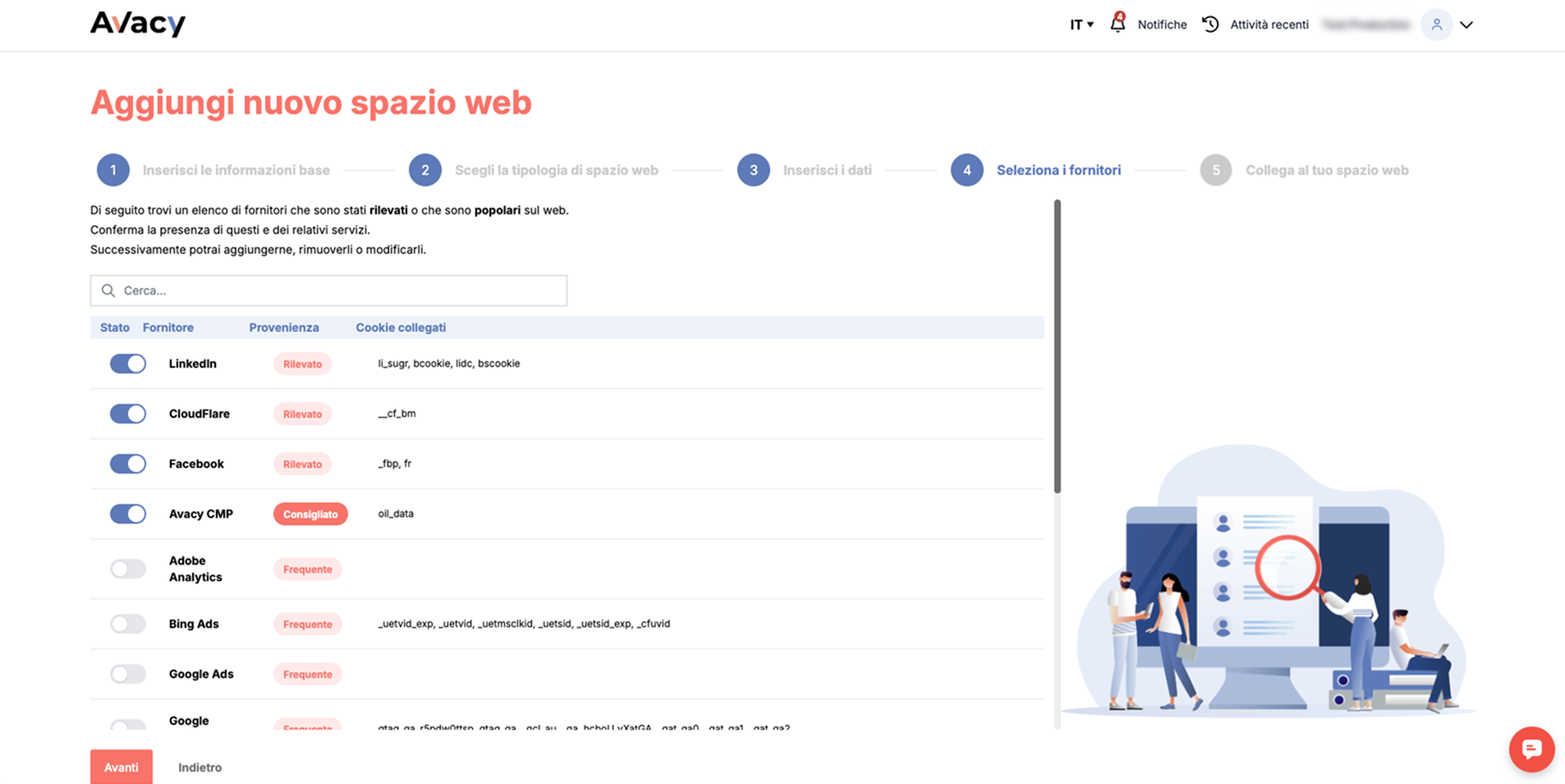
Alla fine della scansione viene mostrato un elenco di fornitori rilevati o frequenti sul web. Ogni riga ha un interruttore nella colonna Stato, il nome in Fornitore, la Provenienza e i Cookie collegati. La Provenienza dice se il fornitore è Rilevato (Avacy lo ha trovato sul sito) o Frequente (è comune sul web e potrebbe esserci). Controlla l'elenco e attiva i fornitori che usi davvero. Potrai aggiungerli, toglierli o modificarli più tardi.
Appare un avviso nel caso la scansione non trova fornitori. Potrai inserirli a mano dopo.
Step facoltativo: Importa la configurazione del banner da un altro servizio
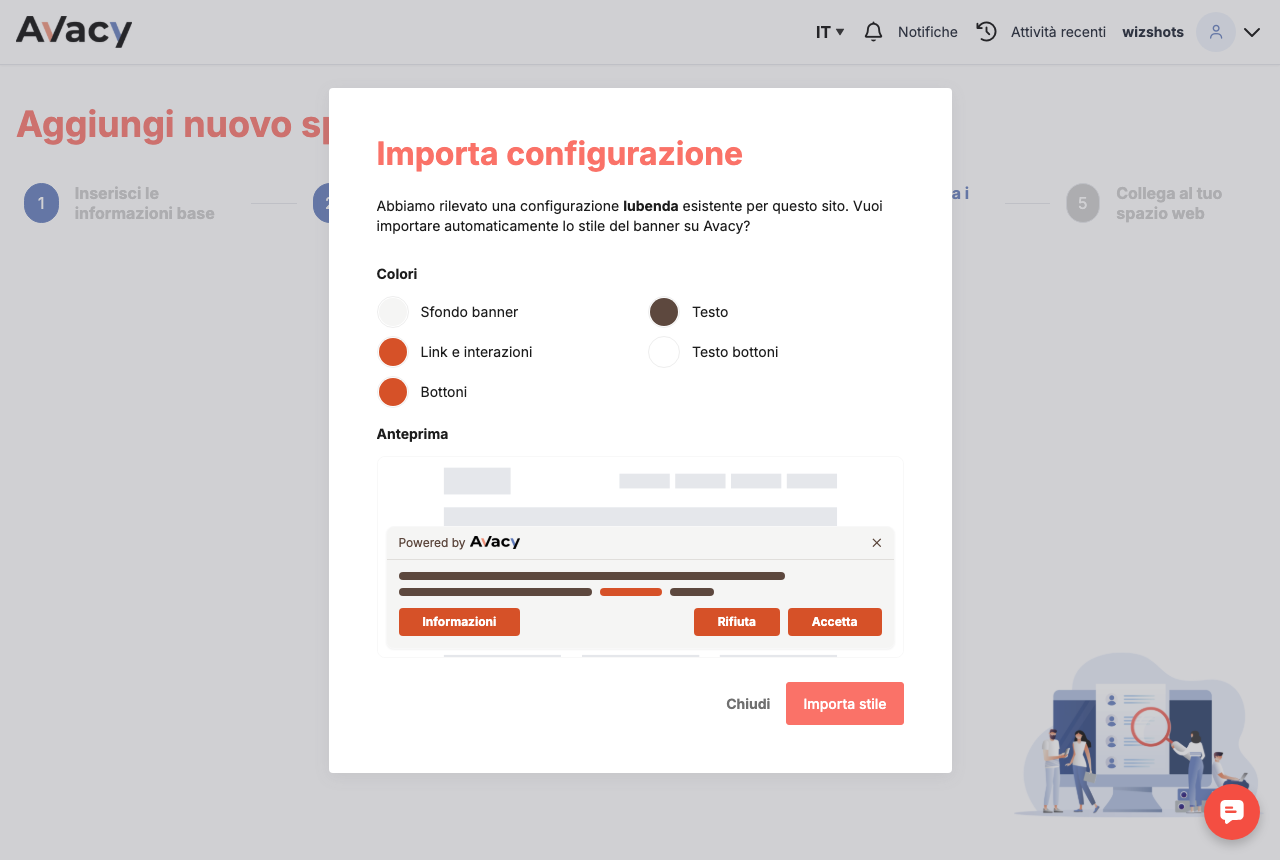
Se hai un piano a pagamento e il tuo sito usa già un banner di Iubenda, Cookiebot o CookieYes con colori personalizzati, Avacy lo riconosce durante la procedura. Dopo lo step 4 compare la finestra Importa configurazione con i colori e la posizione del banner trovato e un'anteprima. Premi "Importa stile" per copiarli nel tuo banner Avacy, oppure "Chiudi" per saltare. Se il tuo banner usa i colori standard del fornitore, la finestra non compare.
Step 5: Collega al tuo spazio web
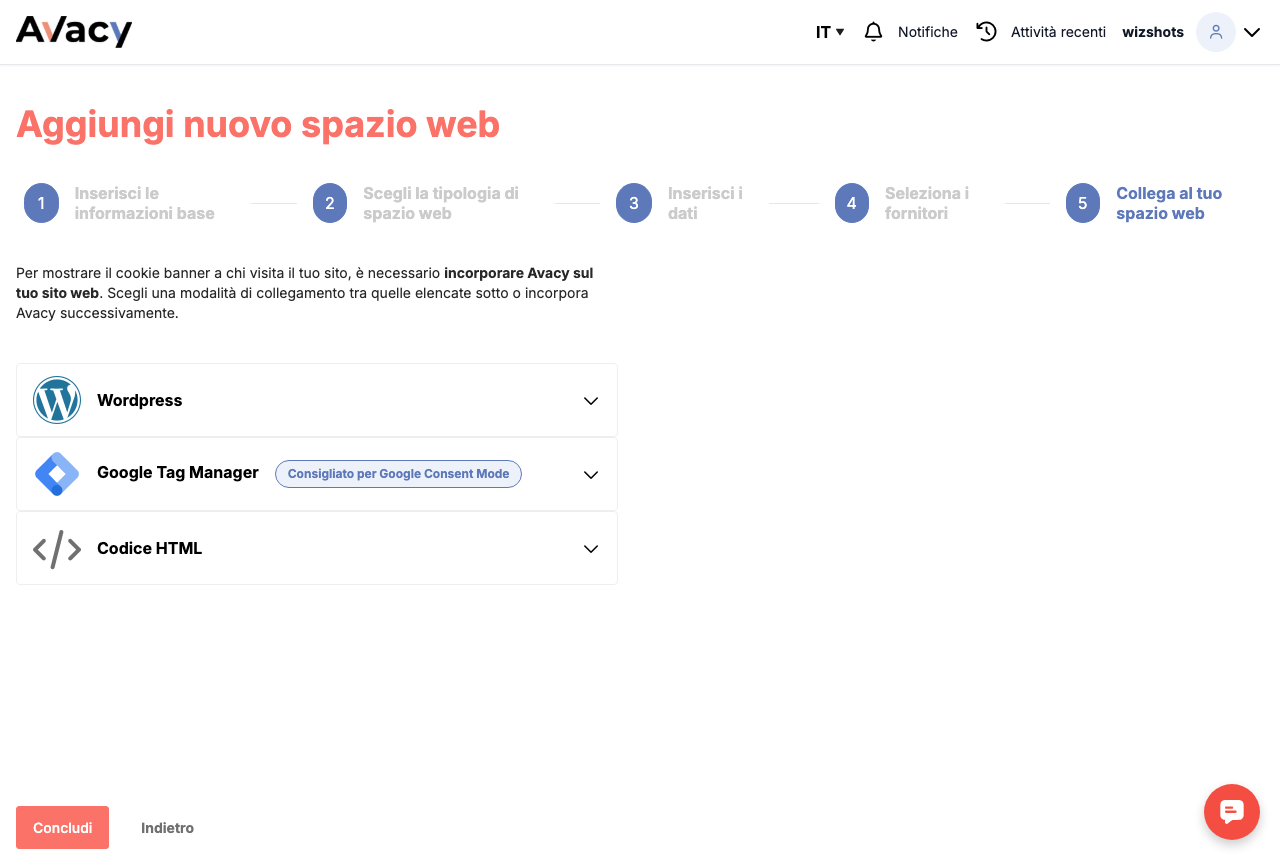
Per mostrare il banner ai visitatori devi installare Avacy sul sito. La dashboard elenca tre metodi. Scegli in base al tuo sito:
Il tuo sito | Metodo |
|---|---|
Sito WordPress | |
Sito che usa già Google Tag Manager o la Google Consent Mode | |
E-commerce Shopify, Magento o HubSpot | Codice HTML (guida dedicata alla piattaforma) |
Altro sito con accesso al codice |
Apri il metodo che ti serve nella dashboard e segui le istruzioni. Ogni metodo ha il link alla guida completa.
Puoi anche installare Avacy più tardi. Trovi gli stessi metodi in Impostazioni spazio web > Integrazione di Avacy sul tuo spazio web > sezione Integra Avacy.
Premi Concludi per finire la creazione dello spazio web.
Dopo la procedura
Apri il sito in una finestra in incognito del browser;
Controlla che il banner compaia alla prima visita;
Il blocco preventivo non è automatico: va configurato seguendo la guida.
Domande frequenti
Posso interrompere e riprendere la procedura? Sì. Nella Home, puoi riprendere la configurazione dello spazio web premendo il pulsante "Riprendi configurazione".
Posso cambiare tipologia o lingue dopo? Sì, dalle impostazioni dello spazio web. Cambiando tipologia devi generare di nuovo la Privacy Policy guidata.